Aangepaste factuuropmerkingen toevoegen
Bij het aanmaken van een factuur in Mica kunt u aangepaste opmerkingen toevoegen die op de factuur-pdf verschijnen. Dit is handig voor het opnemen van inkoopordernummers, betalingsinstructies of fact…

Bij het aanmaken van een factuur in Mica kunt u aangepaste opmerkingen toevoegen die op de factuur-pdf verschijnen. Dit is handig voor het opnemen van inkoopordernummers, betalingsinstructies of factuurreferenties die de financiële afdeling van de exposant nodig heeft om de betaling te verwerken.
Inhoudsopgave
- Opmerkingen toevoegen aan één factuur
- Opmerkingen toevoegen tijdens het批量factureren
- Veelvoorkomende gebruiksscenario's
- Probleemoplossing
Opmerkingen toevoegen aan één factuur
Bij het factureren vanuit de detailpagina van een boeking:
- Open de boeking en scroll naar beneden naar het gedeelte 'Speelweken'.
- Zoek een speelweek met de status ' Retourneren binnen' en klik op de knop 'Maken' ernaast.
- Het dialoogvenster 'Factuur aanmaken' wordt geopend en toont de financiële specificatie (kaartverkoop, huur, btw, totaal).
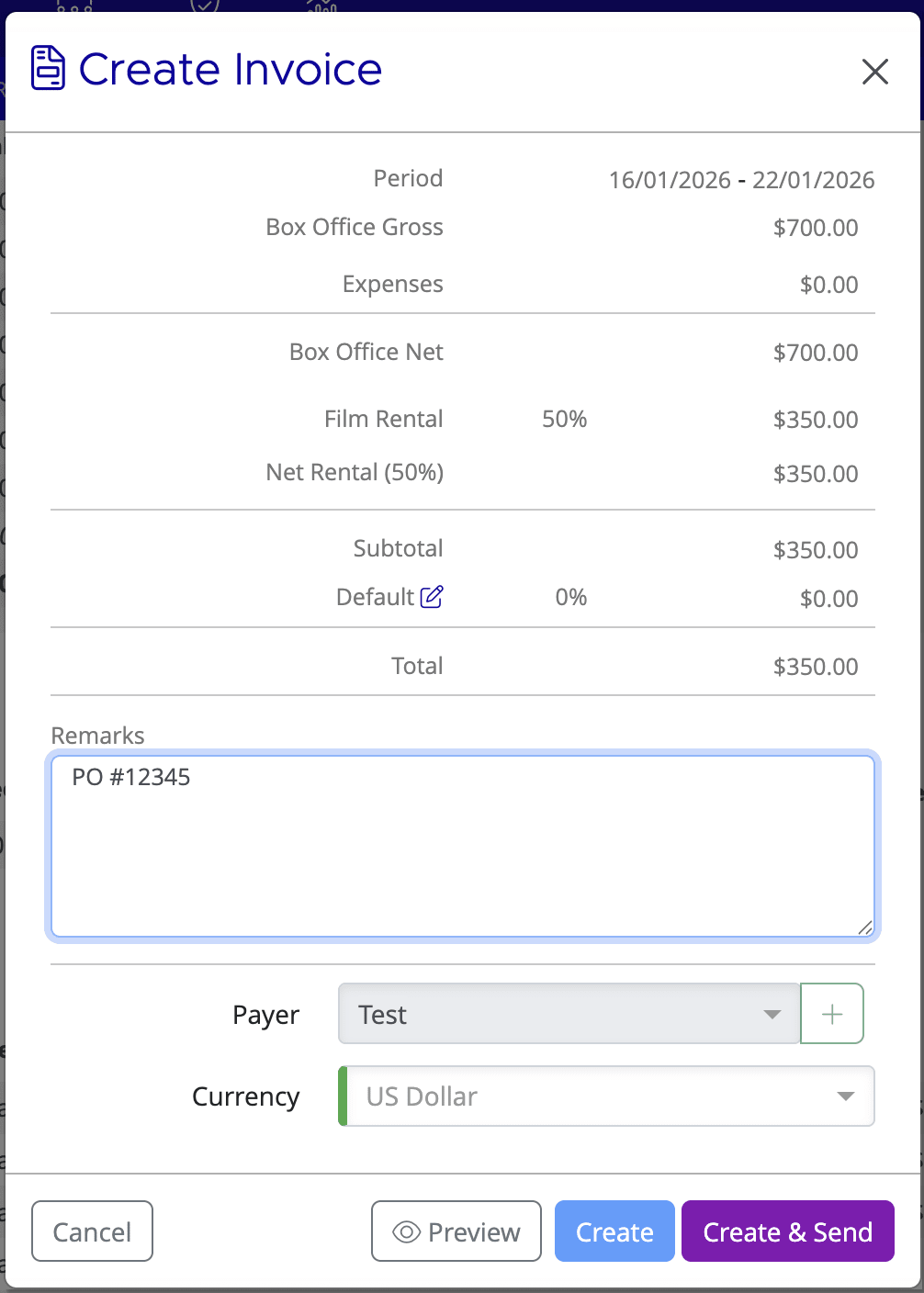
- Voer uw tekst in het veld 'Opmerkingen ' in. Deze tekst verschijnt op de factuur in PDF-formaat.
- U kunt de betaler desgewenst wijzigen.
- Klik op Voorbeeld om te controleren hoe de opmerking er in het PDF-bestand uitziet.
- Klik op 'Aanmaken' om de factuur op te slaan, of op 'Aanmaken en verzenden ' om de factuur op te slaan en direct naar de betaler te e-mailen.
Opmerkingen toevoegen tijdens het批量factureren
Bij het factureren van meerdere speelweken tegelijk via de pagina Boekingen → Speelweken :
- Filteren op status: Retourzendingen ontvangen en selecteer de speelweken die u wilt factureren.
- Klik op de knop 'Factuur aanmaken' in de werkbalk.
- Het scherm voor bulkfacturering toont alle geselecteerde speelweken met hun BOR-cijfers, voorwaarden en betaler.
- Voeg opmerkingen toe aan individuele boekingen in de kolom 'Opmerkingen' — scroll horizontaal als de kolom buiten beeld valt.
- Klik op Factuur aanmaken of Factuur aanmaken en verzenden
Veelvoorkomende gebruiksscenario's
- Bestelnummers — veel exposanten hebben hun bestelnummer nodig op facturen voor hun boekhoudsysteem (bijv.
PO: 2026-01-12345). - Betalingsinstructies — specifieke betalingsvoorwaarden of bankgegevens die niet in het standaardsjabloon staan (bijv.
Payment due: Net 30 days from invoice date). - Factuurreferenties — interne referentienummers of kostenplaatscodes
- Bijzondere overeenkomsten — opmerkingen over overeengekomen voorwaarden of uitzonderingen (bijv.
Extended terms as per agreement dated 15/01/2026)
Probleemoplossing
Probleem | Oplossing |
Een opmerking wijzigen na het aanmaken van de factuur. | Facturen kunnen na aanmaak niet meer worden bewerkt. Crediteer de factuur om de speelweek terug te zetten naar 'Retourzendingen in' en factureer vervolgens opnieuw met de juiste opmerking. |
De kolom 'Opmerkingen' is niet zichtbaar bij批量facturering. | De tabel voor bulkfacturering bevat veel kolommen. Scroll horizontaal om de kolom 'Opmerkingen ' te vinden, of maximaliseer uw browservenster. |
Opmerking: tekst afgesneden in het PDF-bestand | Houd opmerkingen beperkt tot één of twee regels. Gebruik waar nodig afkortingen (bijvoorbeeld "PO" in plaats van "Inkooporder"). Bekijk de factuur in de voorbeeldweergave voordat u deze aanmaakt. |
Gerelateerde artikelen
- Een factuur aanmaken — het volledige factureringsproces, inclusief批量facturering
- Een betaler aanmaken — betalers instellen voor factuurbezorging
- Inzicht in de boekingsstatus : wanneer zijn speelweken klaar om gefactureerd te worden?
If you need assistance with any aspect of Mica, we're here to help:
Contact your Mica system administrator for organisation-specific questions or access issues
OR
Reach out to the Mica support team at support.mica@maccs.com
How did we do?
Beknopte handleiding: Een Xero-referentie toevoegen