Een betaler creëren
Betalers zijn de entiteiten – meestal bedrijven – die facturen ontvangen voor zaalreserveringen in Mica. Elke zaal heeft een gekoppelde betaler nodig, zodat Mica weet waar de facturen naartoe moeten…

Betalers zijn de entiteiten – meestal bedrijven – die facturen ontvangen voor zaalreserveringen in Mica. Elke zaal heeft een gekoppelde betaler nodig, zodat Mica weet waar de facturen naartoe moeten worden gestuurd. Of het nu gaat om een enkele bioscoop die voor zichzelf betaalt, een hoofdkantoor dat voor een hele keten betaalt, of een extern factureringsbedrijf, u stelt ze allemaal op dezelfde manier in.
Inhoudsopgave
- Waar vind je betalers?
- Een betaler creëren
- De pagina met betalergegevens
- Locaties koppelen aan een betaler
- Betalerstatus
- Probleemoplossing
Waar vind je betalers?
Ga in het bovenste menu naar Klanten → Betalers . Op de pagina Betalers worden alle betalers in uw account weergegeven, met kolommen voor status, naam, adres, plaats, land, telefoonnummer, e-mailadres en btw-nummer.
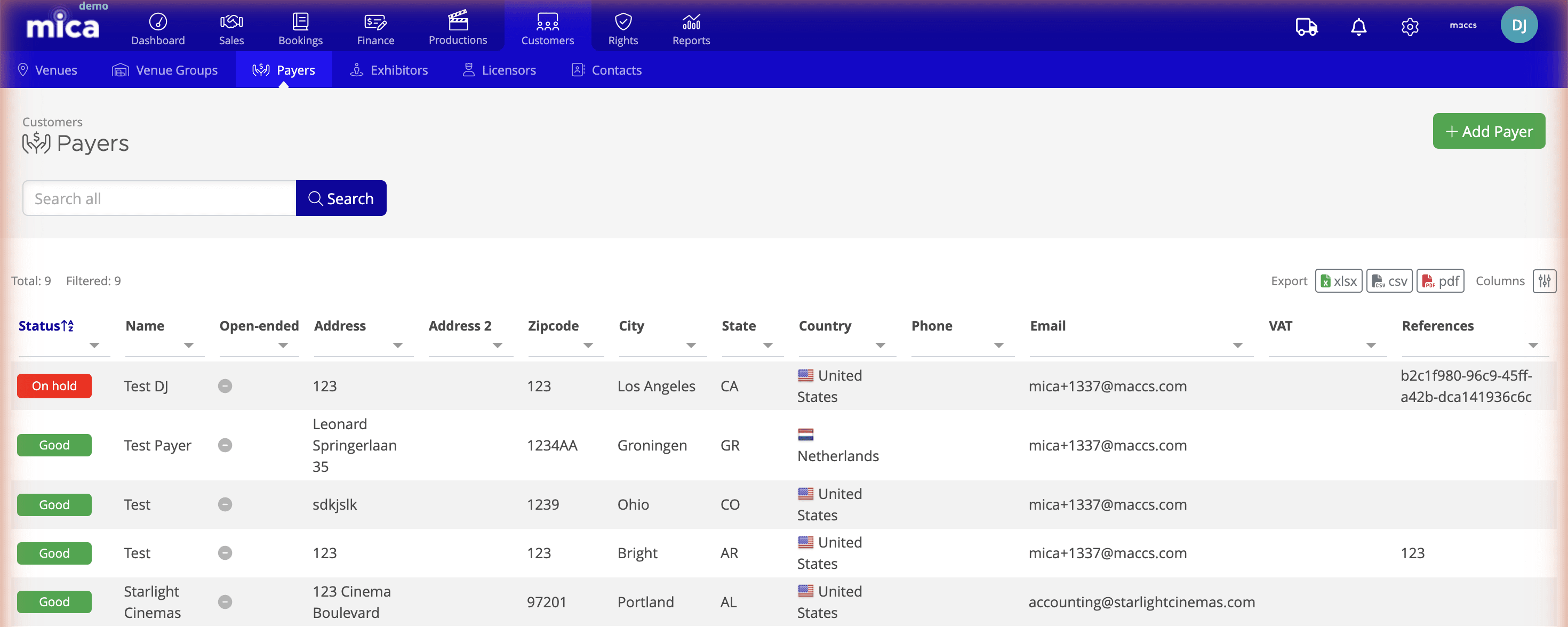
Gebruik de zoekbalk om een specifieke betaler te vinden, of klik op + Toevoegen om een nieuwe aan te maken. Je kunt de lijst ook exporteren als xlsx, csv of pdf.
Een betaler creëren
Klik op + Toevoegen op de pagina Betalers om het dialoogvenster Betaler toevoegen te openen.
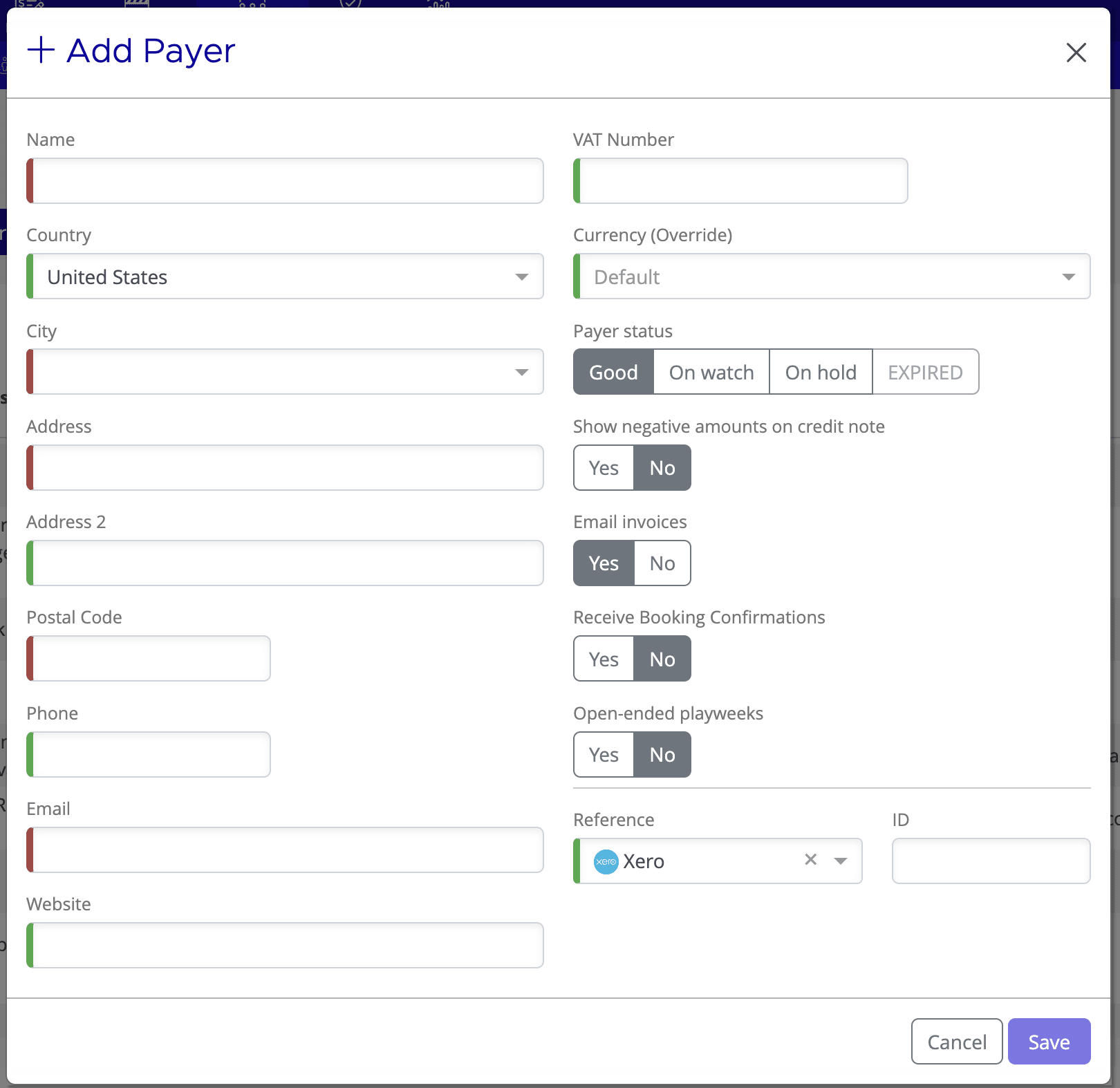
Contact- en adresvelden
Veld | Beschrijving |
Naam | De officiële bedrijfs- of organisatienaam (verplicht) |
Land | Het land van de betaler (verplicht) |
Stad | Stad — selecteer uit het keuzemenu nadat u een land hebt gekozen. |
Adres | Straatadres voor facturering |
Adres 2 | Extra adresregel (suite, verdieping, gebouw, enz.) |
Postcode | Postcode |
Telefoon | Contact telefoonnummer |
Primair e-mailadres — vereist als 'Facturen per e-mail verzenden' is ingesteld op 'Ja'. | |
Website | Website van het bedrijf |
Facturerings-, status- en instellingenvelden
Veld | Beschrijving |
BTW-nummer | Fiscaal identificatienummer — vereist voor btw-facturering in de meeste landen. |
Valuta (Overschrijven) | Wijzig de standaard factuurvaluta voor deze betaler. Laat deze instelling op 'Standaard' staan, tenzij de betaler facturen in een andere valuta wenst te ontvangen. |
Vermeld negatieve bedragen op de creditnota. | Hiermee wordt bepaald of creditnota's bedragen als negatieve waarden weergeven. De standaardinstelling is Nee. |
Facturen per e-mail | Indien ingesteld op Ja , kan Mica facturen rechtstreeks naar deze betaler e-mailen. Vereist een geldig e-mailadres. |
Status | Stel de initiële status van de betaler in: Goed (standaard), Onder toezicht of In wacht . Zie Betalerstatus voor meer informatie over hoe elke status van invloed is op boekingen en facturering. |
Ontvang boekingsbevestigingen | Indien ingesteld op Ja , ontvangt de betaler e-mailbevestigingen wanneer boekingen worden aangemaakt of bijgewerkt bij de gekoppelde locaties. De standaardinstelling is Nee. |
Speelweken zonder einddatum | Alleen voor de VS - indien ingesteld op Ja , kunnen boekingen voor deze betaler doorlopende boekingen hebben met de mogelijkheid om contant te betalen zonder facturering. Standaard is Nee. |
Referentie | Koppel deze betaler aan een extern systeem (bijv. Xero, SAP) door een provider te selecteren en de externe ID in te voeren. |
Klik op Opslaan om de betaler aan te maken. Je komt terecht op de detailpagina van de betaler, waar je locaties kunt koppelen, referenties kunt toevoegen en contactpersonen kunt beheren.
De pagina met betalergegevens
Nadat u een betaler hebt aangemaakt (of op een bestaande betaler in de lijst hebt geklikt), ziet u de detailpagina van de betaler. Dit is uw centrale weergave voor het beheren van alle gegevens met betrekking tot een betaler.
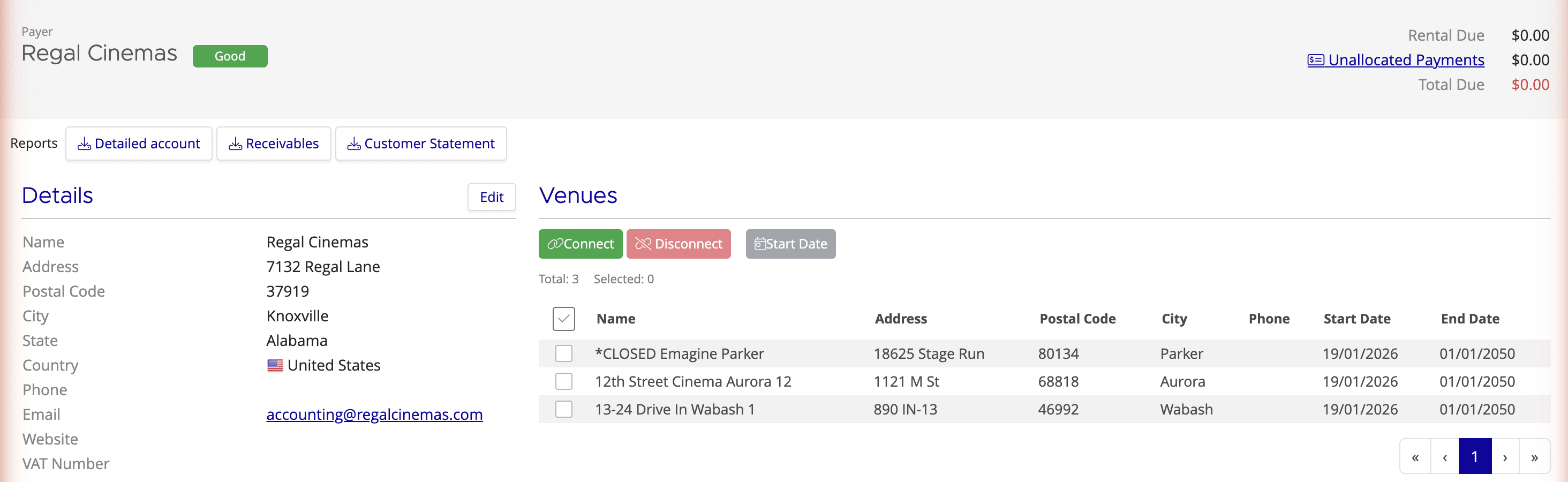
De pagina is onderverdeeld in verschillende secties:
- Details — De contact- en factuurgegevens van de betaler, met een knop 'Bewerken' om de velden bij te werken.
- Referenties — Links naar externe systemen (bijv. Xero, SAP). Klik op + Toevoegen om een nieuwe referentie toe te voegen.
- Contactpersonen — Personen die aan deze betaler zijn gekoppeld, met configureerbare machtigingen voor toegang tot boekingen en facturen.
- Locaties — Alle locaties die aan deze betaler zijn gekoppeld. Gebruik Verbinden en Ontkoppelen om de lijst te beheren.
- Facturen (Openstaand) — Lopende, nog niet betaalde facturen voor deze betaler, met factuurnummer, datums, productie, locatie en bedragen.
In de rechterbovenhoek ziet u het financiële overzicht van de betaler: het aantal openstaande facturen, niet-toegewezen betalingen en het openstaande saldo. Gebruik de tabbladen — Rapporten , Transacties , Debiteuren en Klantenoverzicht — voor een gedetailleerder financieel overzicht.
Locaties koppelen aan een betaler
Nadat je een betaler hebt aangemaakt, koppel je een of meer locaties, zodat Mica deze betaler automatisch toewijst aan toekomstige boekingen bij die locaties.
Vanaf de pagina met betalergegevens
- Open de pagina met betalergegevens
- Klik op Verbinden in het gedeelte Locaties.
- Zoek op specifieke zaalnamen of gebruik de filters om de lijst te verfijnen (filter bijvoorbeeld op zaalgroep om alle bioscopen in een circuit te vinden).
- Selecteer individuele locaties of klik op Alles selecteren om de volledige gefilterde lijst te verbinden.
- Klik op Opslaan om te bevestigen
Vanuit een detailpagina van een locatie
Je kunt ook rechtstreeks vanuit de detailpagina van een locatie een betaler koppelen. Ga naar Klanten → Locaties , open de locatie en stel de betaler in op de locatiegegevens. Dit is handig wanneer je een nieuwe locatie instelt en meteen een betaler wilt toewijzen.
Betalerstatus
Elke betaler in Mica heeft een status die van invloed is op hoe boekingen en facturering werken. U kunt de status instellen bij het aanmaken van een betaler of deze later wijzigen. De opties zijn Goed (standaard), Onder toezicht en In wachtstand . Betalers kunnen ook de status Verlopen hebben, afhankelijk van de accountactiviteit.
Voor volledige details over hoe statussen werken en wanneer u ze moet wijzigen, raadpleegt u de pagina 'Betalersstatus' .
Probleemoplossing
Probleem | Oplossing |
Kan betaler niet opslaan — e-mailadres vereist | Als 'Facturen per e-mail verzenden' is ingesteld op ' Ja' , is een geldig e-mailadres vereist. Voer een e-mailadres in of stel 'Facturen per e-mail verzenden' in op ' Nee' . |
De betaler wordt niet als standaard weergegeven bij nieuwe boekingen. | Controleer of de betaler is gekoppeld aan de locatie. Ga naar de detailpagina van de betaler en controleer of de locatie wordt weergegeven in het gedeelte 'Locaties' . |
Verschillende betalers nodig voor verschillende boekingen op dezelfde locatie. | Stel de primaire betaler in als standaardbetaler voor de locatie. In uitzonderlijke gevallen kunt u de betaler handmatig overschrijven bij het aanmaken van de boeking of factuur. |
Factuur verzonden naar verkeerd e-mailadres | Controleer het e-mailadres op de pagina met betalergegevens ( Details → Bewerken ). U kunt ook meerdere e-mailadressen toevoegen, gescheiden door puntkomma's. |
Betaler ontbreekt in de dropdown tijdens het aanmaken van de boeking. | De betaler is mogelijk niet gekoppeld aan de geselecteerde locatie. Open de detailpagina van de locatie en controleer welke betaler is gekoppeld. |
Gerelateerde artikelen
If you need assistance with any aspect of Mica, we're here to help:
Contact your Mica system administrator for organisation-specific questions or access issues
OR
Reach out to the Mica support team at support.mica@maccs.com
How did we do?
Betalerstatus
Een factuur maken