Hoe om te gaan met achterstallige betalingen
Met de Holdover-workflow in Mica kunt u boekingen beheren die bijna aan het einde van hun huidige speelweek zijn. U kunt de prestaties van elke boeking bekijken, beslissen welke boekingen doorgaan en…

Met de Holdover-workflow in Mica kunt u boekingen beheren die bijna aan het einde van hun huidige speelweek zijn. U kunt de prestaties van elke boeking bekijken, beslissen welke boekingen doorgaan en welke eindigen, de voorwaarden voor de volgende week aanpassen en uw beslissingen in één keer bevestigen.
Inhoudsopgave
- Navigeren op de pagina met overgebleven artikelen
- Inzicht in de status van uitstel
- Het verwerken van achterstallige betalingen stap voor stap
- Bewerkingsvoorwaarden voor volgende week
- De Holdover-werkbalk
- Tips en beste praktijken
Navigeren op de pagina met overgebleven artikelen
Om de pagina met reserveringen te openen, klikt u op Boekingen in de hoofdnavigatiebalk en selecteert u vervolgens het tabblad Reserveringen .
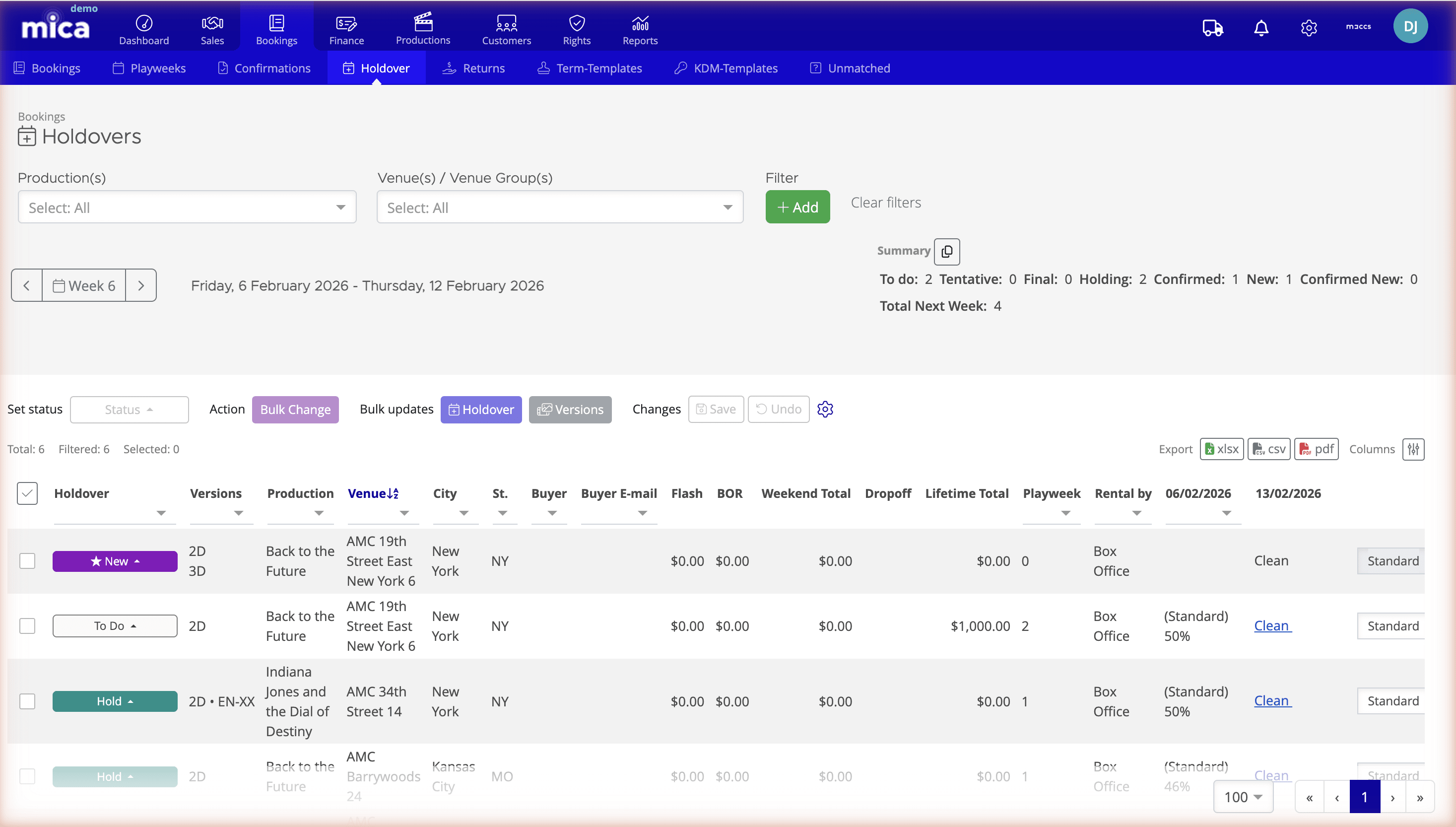
De pagina is van boven naar beneden in verschillende secties ingedeeld:
- Filters — Verfijn de boekingen op basis van productie, locatie, locatiegroep of aanvullende criteria zoals land of exposant. Klik op 'Toevoegen' om extra filters toe te voegen, of op 'Filters wissen' om de filters te resetten.
- Weekkiezer — Navigeer tussen speelweken met de pijltjes naar links/rechts of klik op het weeknummer. Het datumbereik geeft aan tot welke speelweek de boekingen eindigen.
- Overzichtsbalk — Een live telling van boekingen per status: Nog te doen, Voorlopig, Definitief, In afwachting, In afwachting, Bevestigd, Nieuw, Nieuw bevestigd en Totaal volgende week.
- Boekingstabel — Alle boekingen die eindigen in de geselecteerde speelweek, met kolommen voor productie, locatie, kaartverkoopgegevens, huurvoorwaarden en meer.

Inzicht in de status van uitstel
Elke boeking in het tabblad 'Overgebleven' heeft een status die aangeeft wat ermee gebeurt aan het einde van de huidige speelweek.
| Status | Betekenis |
|---|---|
| Te doen | Er is nog geen besluit genomen. Dit is de standaardstatus voor boekingen die in de wachtstand-beoordeling terechtkomen. |
| Voorlopig | Mogelijk wordt het evenement voortgezet — in afwachting van bevestiging van de exposant of nader onderzoek. |
| Uitstel | Gemarkeerd om volgende week verder te spelen. Klaar om te bevestigen via de Holdover- knop. |
| Definitief | De boekingen worden na de huidige speelweek afgesloten. De film zal niet langer op deze locatie te zien zijn. |
| Nieuw | Een nieuwe boeking die ingaat in deze speelweek (geen boeking die is overgenomen van een vorige week). |
| Bevestigd - Nieuw | Een nieuwe boeking die is gevalideerd. Vergelijkbaar met 'Nieuw', maar dient als extra bevestigingsstap. |
| Vastgehouden | De overboeking is verwerkt. De boeking is met nog een speelweek verlengd en alle benodigde KDM-verlengingen zijn aangevraagd. |
| Bevestigd | De volgende speelweek was al bevestigd als onderdeel van de oorspronkelijke boeking (doorgaans een contract voor meerdere weken). Er zijn geen verdere acties nodig. |
Het verwerken van achterstallige betalingen stap voor stap
1. Selecteer de speelweek
Gebruik de weekkiezer bovenaan om naar de gewenste speelweek te navigeren. De pagina toont boekingen die in de geselecteerde week eindigen – dit zijn de boekingen waarover u een beslissing moet nemen.
2. Filter je weergave (optioneel)
Als u een groot aantal boekingen beheert, kunt u de filters gebruiken om u te concentreren op specifieke producties of locaties. Klik op 'Toevoegen' om te filteren op aanvullende criteria zoals land of exposant.
3. Bekijk de samenvatting.
Bekijk de overzichtsbalk om te zien hoeveel boekingen er nog een beslissing nodig hebben. Je doel is om de teller voor 'Te doen' op nul te krijgen door elke boeking te markeren als ' In afwachting' of 'Definitief' (of 'Voorlopig' als je nog op een beslissing wacht).
4. Stel de wachtstatus in.
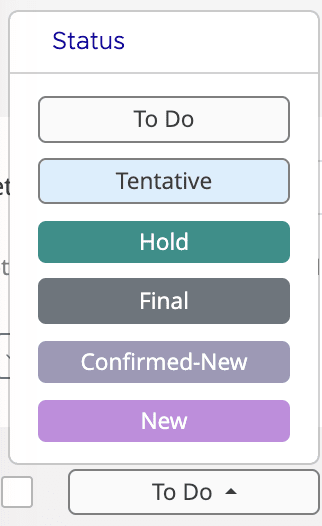
Klik op het statuspictogram in een boekingsregel om het statusmenu te openen. Selecteer de gewenste status:
- Wacht even — De film doet het goed en je wilt dat het zo doorgaat.
- Definitief — De boekingen eindigen na deze speelweek.
- Onder voorbehoud — U wacht op bevestiging van de exposant.
Gebruik de in de tabel weergegeven kassagegevens — Flash, BOR, Weekendtotaal, Dropoff en Levenslange totaal — om uw beslissingen te onderbouwen. Om de status van meerdere boekingen tegelijk te wijzigen, gebruikt u het vervolgkeuzemenu ' Status instellen' en de knop 'Bulk wijzigen' in de werkbalk (zie De Holdover-werkbalk ).
5. Selecteer boekingen en bevestig
Zodra alle statussen zijn ingesteld:
- Selecteer de boekingen die u wilt verwerken met behulp van de selectievakjes aan de linkerkant (of klik op het selectievakje in de koptekst om alles te selecteren).
- Klik op de knop 'Holdover' in het gedeelte 'Bulk-updates'.
- Boekingen die als 'In afwachting' zijn gemarkeerd, worden gewijzigd naar 'In afwachting' — hun speelweek wordt met een week verlengd en eventuele benodigde KDM-verlengingen worden automatisch besteld.

Bewerkingsvoorwaarden voor volgende week
Aan de rechterkant van elke boekingsregel vindt u bewerkbare velden voor de volgende speelweek. U kunt deze aanpassen voordat u de reservering definitief maakt.
- Showcode — Het showcode-type voor de komende week (bijv. Standaard). Gebruik het keuzemenu om dit te wijzigen.
- Huurpercentage — Het huurpercentage dat van toepassing is op de volgende speelweek. Voer een nieuwe waarde direct in het veld in.
- Opmerkingen — Voeg een notitie toe voor interne administratie (bijv. "verlaagd op verzoek van exposant").
- Dagselectie (vr-do) — Schakel in of uit op welke dagen de boeking geldig is in de volgende speelweek. Schakel dagen uit als de film op bepaalde dagen niet in de zaal wordt vertoond.

Nadat je wijzigingen hebt aangebracht, klik je op 'Opslaan' in het gedeelte 'Wijzigingen ' om ze toe te passen. Als je een fout maakt, klik je op 'Ongedaan maken' om de wijzigingen terug te zetten.
De Holdover-werkbalk
Boven de boekingstabel is de werkbalk voor reserveringen onderverdeeld in drie secties: Status instellen , Bulkupdates en Wijzigingen . Hiermee kunt u reserveringen efficiënt verwerken, zelfs bij een groot aantal boekingen.

Status instellen
Om de wachtstatus van meerdere boekingen tegelijk te wijzigen:
- Selecteer boekingen met behulp van de selectievakjes aan de linkerkant.
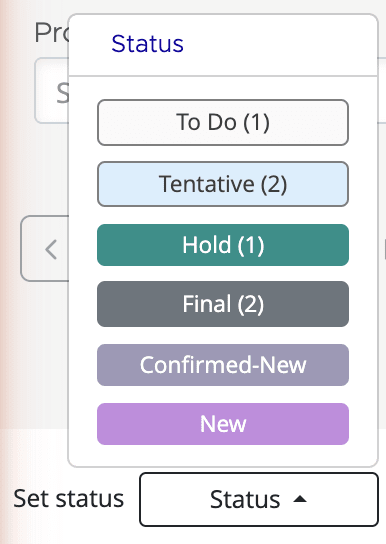
- Klik op het vervolgkeuzemenu 'Status' — bij elke statusoptie staat een getal tussen haakjes dat aangeeft hoeveel van uw geselecteerde boekingen naar die status kunnen worden verplaatst.
- Kies de gewenste status (bijv. In afwachting, Definitief, Voorlopig)
- Klik op 'Bulk wijzigen' om de status op alle geselecteerde boekingen toe te passen.
Bulkwijziging
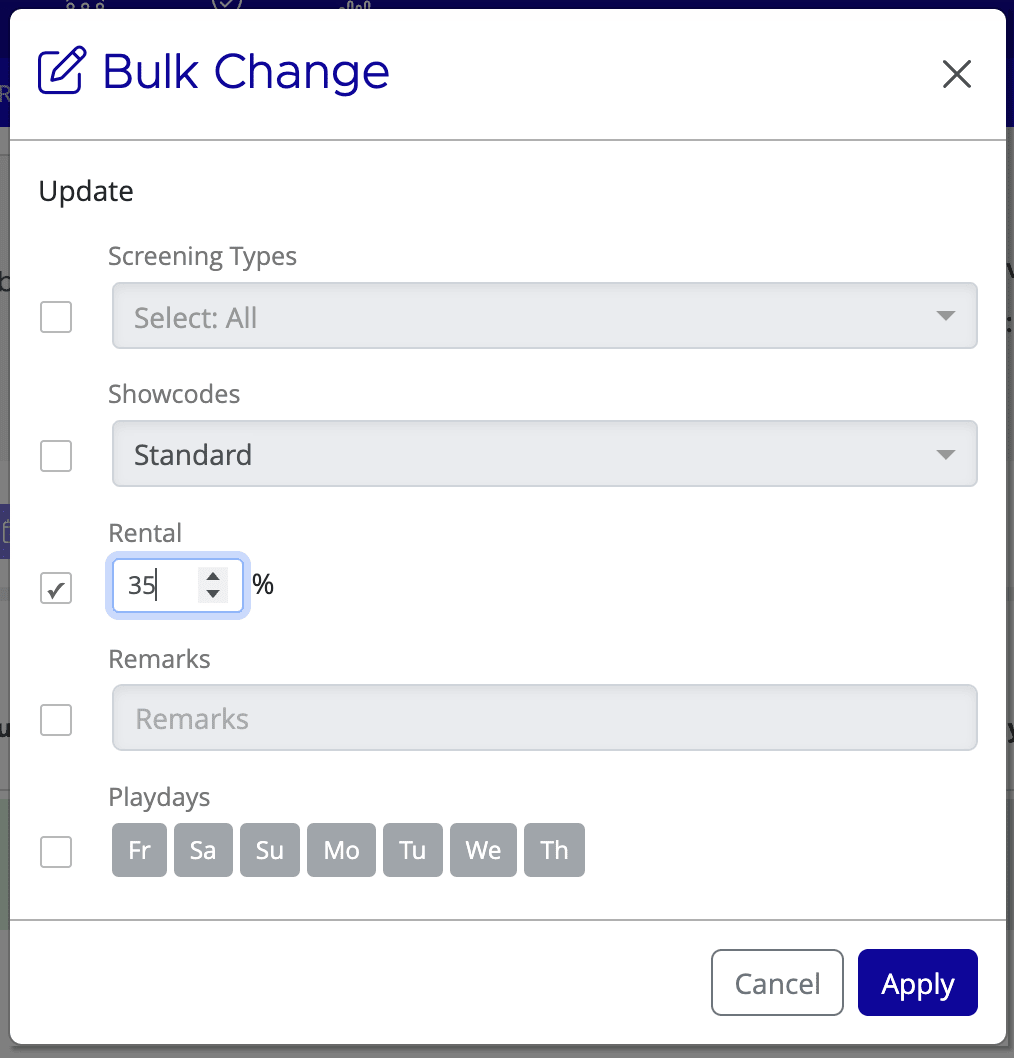
De knop 'Bulkwijziging' doet meer dan alleen statussen wijzigen: er wordt een dialoogvenster geopend waarin u meerdere eigenschappen tegelijk kunt bijwerken voor alle geselecteerde boekingen. Elk veld heeft een selectievakje om aan te geven of u het in de update wilt meenemen.
- Screeningtypen — Wijzig het screeningtype voor alle geselecteerde boekingen
- Showcodes — Stel de showcode (bijv. Standaard) in voor de volgende speelweek.
- Verhuur — Stel het verhuurpercentage in voor de volgende speelweek.
- Opmerkingen — Voeg een opmerking toe aan alle geselecteerde boekingen
- Speeldagen — Geef aan op welke dagen (vr-do) de boekingen geldig zijn in de volgende speelweek.
Vink het selectievakje aan naast elk veld dat u wilt wijzigen, stel de waarden in en klik op Toepassen .
Bulkupdates: Overgenomen versies en versies
Het gedeelte 'Bulkupdates' bevat twee actieknoppen:
Holdover — Verwerkt alle geselecteerde boekingen die als 'Hold' zijn gemarkeerd en wijzigt hun status naar 'Hold' . Het getal tussen haakjes geeft aan hoeveel boekingen er worden verwerkt. Wanneer u op deze knop klikt, verlengt Mica elke boeking automatisch met één speelweek en bestelt eventuele benodigde KDM-verlengingen.
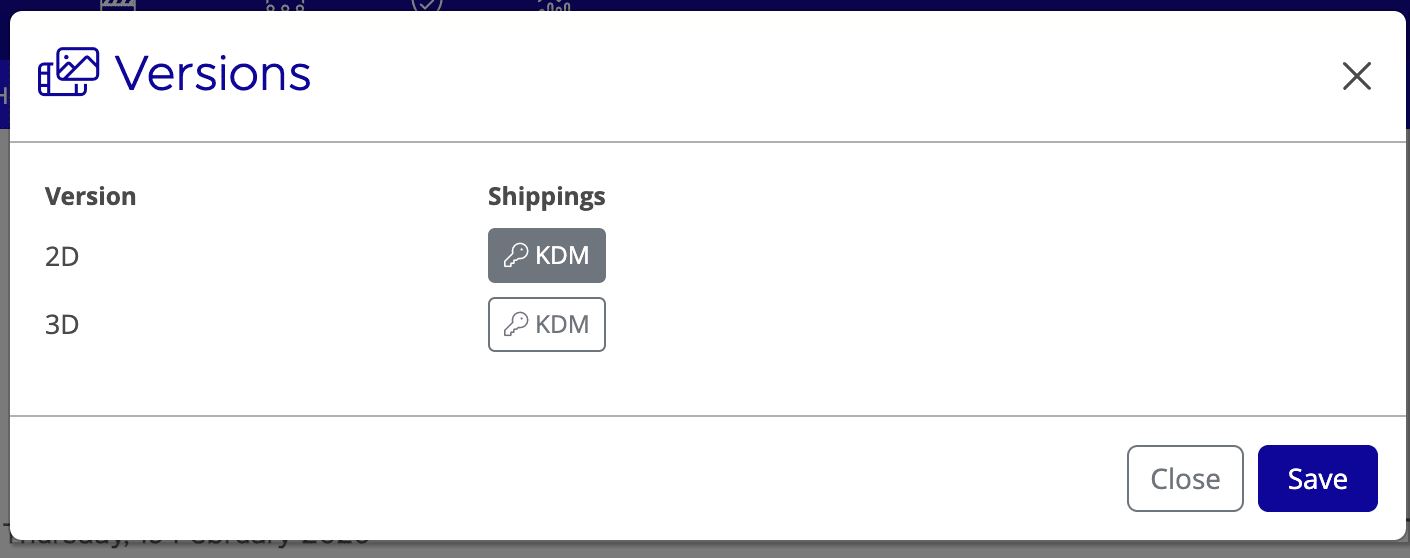
Versies — Hiermee opent u een dialoogvenster waarin u kunt beheren welke versies en KDM's worden overgenomen naar de volgende week. Gebruik het selectievakje KDM om te bepalen of er voor elke versie een KDM-extensie wordt besteld.
Wijzigingen: Opslaan en Ongedaan maken
Als u inline voorwaarden hebt bewerkt (huurpercentage, showcode, opmerkingen of dagnummers direct in de tabelrijen), kunt u de wijzigingen opslaan met 'Opslaan' of ongedaan maken met 'Terugdraaien'. Deze knoppen zijn alleen van toepassing op inline bewerkingen; statuswijzigingen en bulkbewerkingen worden direct van kracht.
Tips en beste praktijken
- Verwerk uitstelverzoeken vroeg in de week : bekijk de prestatiegegevens op maandag of dinsdag, stel de statussen halverwege de week in en bevestig de uitstelverzoeken op woensdag of donderdag. Dit zorgt ervoor dat KDM-uitbreidingen tijdig worden besteld.
- Gebruik filters om productie per productie te werken : filter op één productie om alle locaties ervan in één keer te verwerken en ga vervolgens door naar de volgende film.
- Controleer de overzichtsbalk — Probeer het aantal 'To Do'-items op nul te krijgen voordat u bevestigt. Boekingen die nog als 'To Do' gemarkeerd staan, worden niet verwerkt.
- Bekijk de huurvoorwaarden — Voor weken die langer duren dan de oorspronkelijke reservering gelden vaak andere huurpercentages. Controleer en pas de kolom 'Huurpercentage' aan voordat u de reservering bevestigt.
- Exporteren voor archivering — Gebruik de exportknoppen (xlsx, csv of pdf) om een momentopname van uw beslissingen over de verlenging op te slaan voordat u deze bevestigt.
Gerelateerde artikelen
- KDM-versies verwijderen uit reserveringen die nog niet zijn voltooid.
- Een boeking maken
- Werken met KDM-sjablonen
If you need assistance with any aspect of Mica, we're here to help:
Contact your Mica system administrator for organisation-specific questions or access issues
OR
Reach out to the Mica support team at support.mica@maccs.com
How did we do?
KDM-versies verwijderen uit reserveringen die nog niet zijn voltooid.