Een boeking maken
Boekingen vormen de kern van Mica's distributieproces: ze koppelen een filmrelease aan een locatie voor een bepaalde periode met overeengekomen huurvoorwaarden. Deze handleiding leidt u door het proc…

Boekingen vormen de kern van Mica's distributieproces: ze koppelen een filmrelease aan een locatie voor een bepaalde periode met overeengekomen huurvoorwaarden. Deze handleiding leidt u door het proces van het aanmaken van boekingen met behulp van Mica's wizard 'Boeking toevoegen', inclusief locatieselectie, configuratie van de speelperiode, huurvoorwaarden en het instellen van DCP/KDM-verzending.
Inhoudsopgave
- Voordat je begint
- Methode 1: Boeking aanmaken via het dashboard
- Methode 2: Een reservering maken via het menu 'Reserveringen'
- De boekingswizard (5 stappen)
- Probleemoplossing
Voordat je begint
Voordat u een boeking maakt, moet u ervoor zorgen dat u over het volgende beschikt:
- Release aangemaakt: Je film moet in Mica bestaan als een Productie → Release met ten minste één Versie eraan gekoppeld.
- Releasedatum vastgesteld: De release moet een bevestigde releasedatum hebben.
- Locatie-informatie: Weet welke locatie(s) je wilt boeken.
- Speelperiode: Ken de begin- en einddatum van de boeking.
- Afgesproken voorwaarden: Zorg dat de huurvoorwaarden met de exposant zijn overeengekomen (percentage, MG, enz.).
- DCP/KDM gereed (optioneel): Als u content verzendt, zorg er dan voor dat DCP/KDM aan de release zijn gekoppeld en dat de leveranciers-ID's zijn ingesteld.
Methode 1: Boeking aanmaken via het dashboard
Dit is de snelste methode om reserveringen te maken voor films die momenteel in de bioscoop draaien.
In de sectie 'Actuele releases' vind je films die binnen twee maanden voor hun releasedatum en tot drie maanden erna uitkomen. Beweeg de muis over een filmposter en klik op de knop 'Boeking toevoegen' die onderaan verschijnt. Je wordt doorgestuurd naar de boekingswizard, waar de releasedatum al is ingevuld.
Methode 2: Een reservering maken via het menu 'Reserveringen'
Gebruik deze methode als uw film niet in de lijst met actuele releases staat, of als u liever alle beschikbare releases wilt bekijken. Ga naar Boekingen → Bladeren en klik op + Boeking toevoegen om de boekingswizard te openen.
De boekingswizard (5 stappen)
Of je nu vanuit het Dashboard of het menu Boekingen bent begonnen, je doorloopt nu de boekingswizard. De wizard bestaat uit vijf stappen:
- Release: Selecteer Productie, Release en Versie(s)
- Locatie: Selecteer locatie(s)
- Periode: Speeldata en verzenddetails vastleggen.
- Voorwaarden: Configureer de huurvoorwaarden
- Samenvatting: Beoordelen en bevestigen
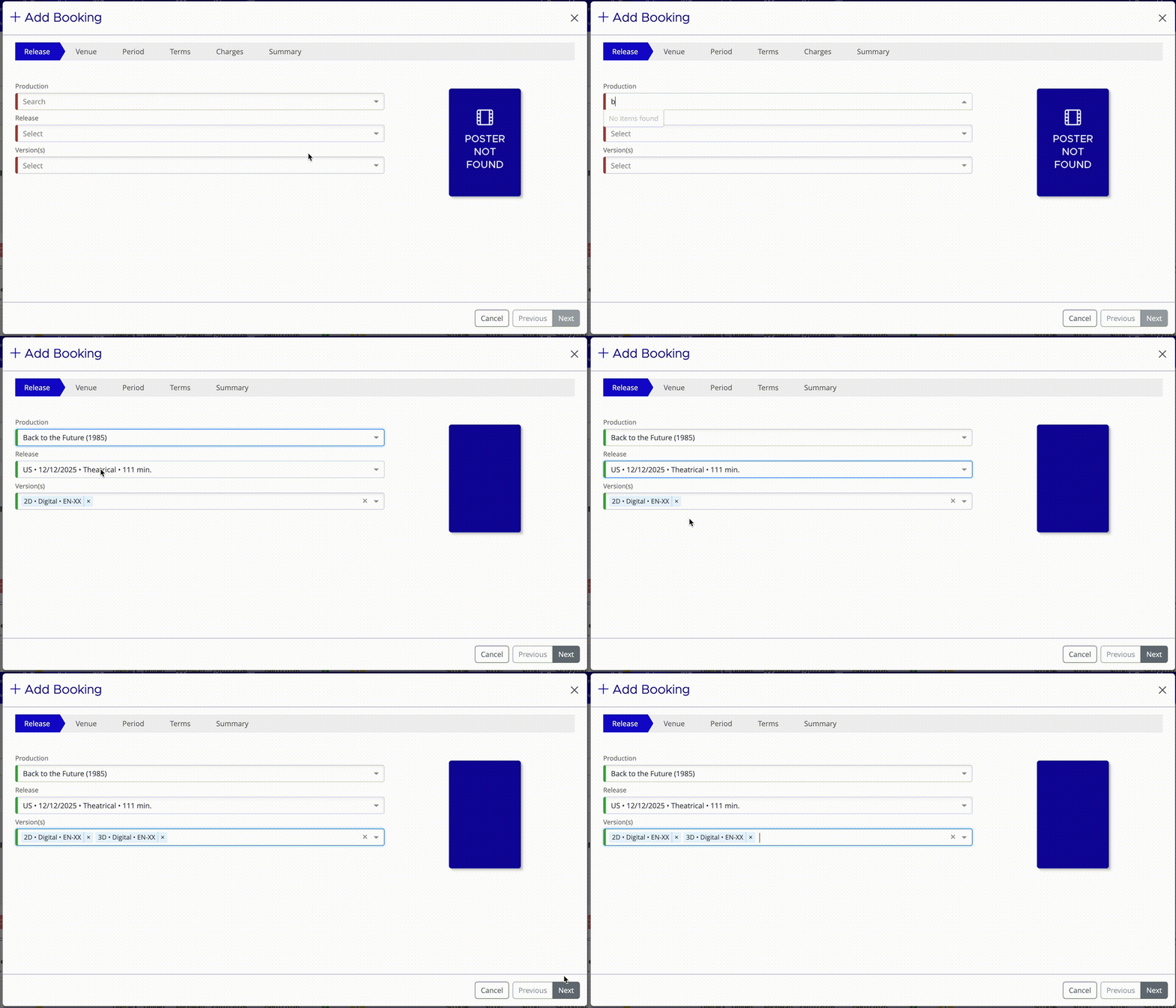
Stap 1: Selecteer productie/release/versie(s)
Als u vanuit het dashboard bent begonnen, wordt de release automatisch ingevuld. Anders:
- Klik in het veld 'Productie' en begin met het typen van de productienaam.
- Selecteer het juiste resultaat uit het keuzemenu.
- Selecteer de release in het keuzemenu.
- Voeg versies toe of verwijder ze in het vak Versie(s).
Stap 2: Kies de locatie(s)
Je kunt locaties afzonderlijk, in bulk of via een locatiegroep aan een boeking toevoegen.
Eén locatie: Klik in het veld 'Naam' , begin met het typen van de naam van de locatie en selecteer deze in het keuzemenu. De contactgegevens van de locatie en de gekoppelde betaler verschijnen automatisch.
Meerdere locaties: Selecteer de locaties één voor één in het keuzemenu. Elke locatie verschijnt als een aparte regel in de boeking.
Locatiegroep: Selecteer een locatiegroep (bijvoorbeeld "Pathé Cinemas") in het keuzemenu om alle locaties in die groep in één keer toe te voegen. Vink de locaties die u niet wilt toevoegen uit.
Stap 3: Stel de speelperiode in
Geef aan wanneer de film in de betreffende locatie(s) wordt vertoond. Voer een startdatum en einddatum in die overeenkomen met de speelweekindeling in uw regio (bijvoorbeeld donderdag-woensdag in Nederland, vrijdag-donderdag in het VK/de VS). Mica berekent de speelweken automatisch.
Verzendconfiguratie (optioneel)
Gebruik de Ja/Nee- schakelaars om te bepalen of KDM- en/of DCP-verzendorders worden geplaatst. Als er nog geen Content ID is ingevoerd voor de geselecteerde versie(s), worden verzendorders aangemaakt met de status "Wachtend op ID" en automatisch verzonden zodra de ID is toegevoegd via de releaseconfiguratie.
- Ingangsdatum en -tijd: Wanneer de KDM geldig wordt (meestal een paar dagen voor de eerste speeldag).
- Einddatum en -tijd: Wanneer de KDM verloopt (meestal enkele weken na de laatste speeldag).
- Leveringsdatum: Wanneer de DCP op de locatie moet worden afgeleverd.
Stap 4: Stel de huurvoorwaarden vast
Geef aan hoe de locatie de boeking zal betalen.
Huurtype | Beschrijving | Wanneer te gebruiken |
Kassa | Percentage van de bruto-opbrengst van de kaartverkoop | Meest voorkomend — standaard percentage deal |
Toelatingen | Vast bedrag per verkocht ticket | Wanneer er per toegangskaartje wordt gefactureerd in plaats van een percentage van de kaartverkoopopbrengst. |
Vast bedrag | Vaste prijs ongeacht de prestatie | Appartementhuurovereenkomsten of speciale vertoningen |
Als u standaardovereenkomsten hebt met specifieke locaties of circuits, selecteer dan een sjabloon om de velden voor de voorwaarden automatisch in te vullen.
Minimumgarantie: Als een minimumgarantie (MG) vereist is, voer dan het bedrag in en kies de gewenste dekking.
- Volledige periode: MG is van toepassing op de gehele boeking.
- Eerste week: MG is alleen van toepassing op week 1.
- Elke week: MG is van toepassing op elke speelweek afzonderlijk.
Voorwaardelijke voorwaarden: Lees meer over het gebruik van voorwaardelijke voorwaarden om voorwaarden in te stellen die veranderen op basis van de bioscoopopbrengsten.
Stap 5: Controleren en bevestigen
Op het overzichtsscherm worden alle boekingsgegevens weergegeven, zodat u deze kunt controleren voordat u opslaat:
- Release: Filmtitel, versie en land
- Locatie(s): Alle geselecteerde locaties
- Periode: Speeldata voor alle speelweken
- Voorwaarden: Huurtype, percentages en MG
Kies een boekingsstatus voordat u opslaat:
Status | Wanneer te gebruiken | Wat gebeurt er? |
Verwacht | Boeking nog niet bevestigd bij de exposant. |
|
Bevestigd | Boeking overeengekomen en afgerond. |
|
Probleemoplossing
Probleem | Mogelijke oorzaak | Oplossing |
Film wordt niet weergegeven in het dashboard. | Buiten de huidige releaseperiode (2 maanden ervoor, 3 maanden erna) | Gebruik methode 2: Boekingen → Bladeren → + Boeking toevoegen |
Kan de locatie niet vinden in het keuzemenu. | Locatie niet in Mica, of spelling incorrect | Probeer verschillende spellingvarianten of kijk bij Klanten → Locaties . Voeg de locatie indien nodig handmatig toe. |
Datums worden niet opgeslagen / validatiefout | Data vormen geen volledige speelweken voor uw regio. | Zorg ervoor dat de begin- en einddatum overeenkomen met de speelweekstructuur in uw regio (Nederland: do-wo, VK/VS: vr-do). |
Geen verzendopties zichtbaar | DCP/KDM niet gekoppeld aan release | Ga naar Producties → bewerk de release en voeg DCP/KDM-content toe. Of ga verder zonder de release te verzenden. |
Er kwam geen betaler opdagen voor de locatie. | Betaler niet verbonden aan locatie | Ga naar Klanten → Locaties , selecteer de locatie en koppel een betaler. |
De boekingswizard gaat niet verder. | Vereiste velden onvolledig | Controleer de velden met een rode rand. Minimaal zijn de volgende gegevens vereist: één locatie, begin- en einddatum en type huur. |
Gerelateerde artikelen
- Inzicht in boekingsstatussen
- Werken met Term-sjablonen
- Samenwerken met locatiegroepen
- Wanneer de startdatum van de speelweek wijzigen
If you need assistance with any aspect of Mica, we're here to help:
Contact your Mica system administrator for organisation-specific questions or access issues
OR
Reach out to the Mica support team at support.mica@maccs.com
How did we do?
Importeer rendementen vanuit Comscore