Versies, leveranciers en verzending instellen
Deze handleiding beschrijft de installatie van releases voor de meeste regio's. Als uw release voor Nederland is, raadpleeg dan de handleiding 'Versies, leveranciers en verzending instellen (Nederlan…

Elke release in Mica heeft minimaal één versie nodig en voor digitale distributie een gekoppelde leverancier voor de levering van DCP- en KDM-bestanden. Deze handleiding leidt u door het proces van het instellen van versies voor uw producties, het toewijzen ervan aan releases en het configureren van leveranciers en verzendingen, zodat contentleveringsverzoeken automatisch worden verzonden wanneer boekingen worden aangemaakt.
Inhoudsopgave
- Het begrijpen van de hiërarchie
- Versies toevoegen
- Versies toewijzen aan een release
- Leveranciers instellen en verzenden
- Zoeken naar inhouds-ID's
- Verzenden zonder inhouds-ID
Het begrijpen van de hiërarchie
Mica organiseert filmcontent in drie niveaus:
- Productie — De film zelf, inclusief titel, releasedatum, speelduur en genre. Een productie omvat alle versies en releases.
- Versie — Een specifiek formaat van de film, gedefinieerd door het mediumtype, de afmetingen, de audiotaal, de ondertiteling, het geluidssysteem en de speciale functies. Een 2D Digital English 7.1-versie en een 3D Digital English ATMOS-versie zijn bijvoorbeeld twee verschillende versies van dezelfde productie.
- Release — Een territoriumspecifieke versie van de productie, met een eigen releasedatum, licentiegever, leeftijdsclassificatie en distributielicentieperiode. Elke release heeft een of meer versies, samen met de leveranciers- en verzendconfiguratie.
Je maakt versies aan op productieniveau en wijst ze vervolgens toe aan individuele releases. Dit betekent dat één versie (bijvoorbeeld 2D Digital English) gedeeld kan worden over meerdere regionale releases.
Versies toevoegen
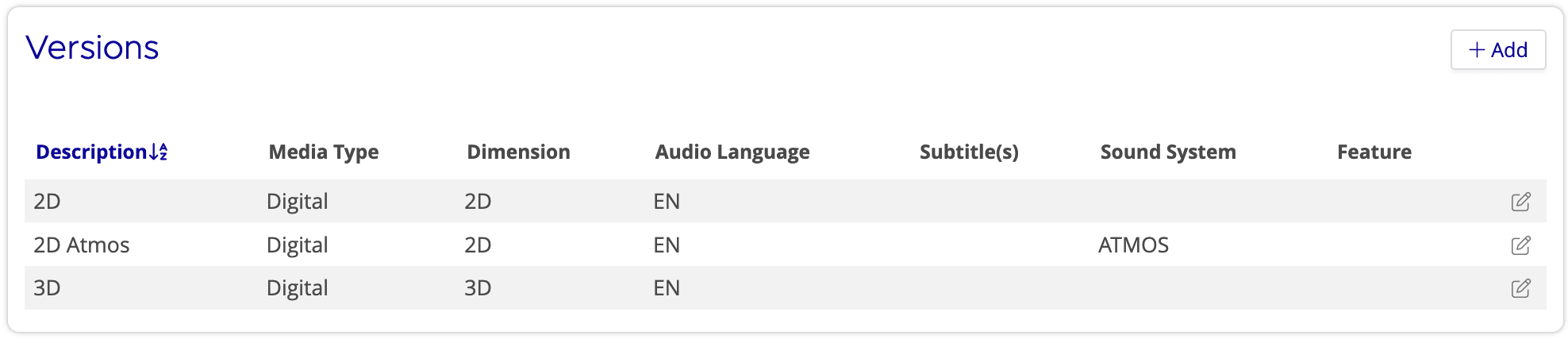
Versies worden aangemaakt op basis van de productdetails op de pagina.
- Ga naar Producties en open de productie die u wilt configureren.
- Scroll omlaag naar het gedeelte 'Versies' .
- Klik op de knop 'Toevoegen ' om het versieformulier te openen.
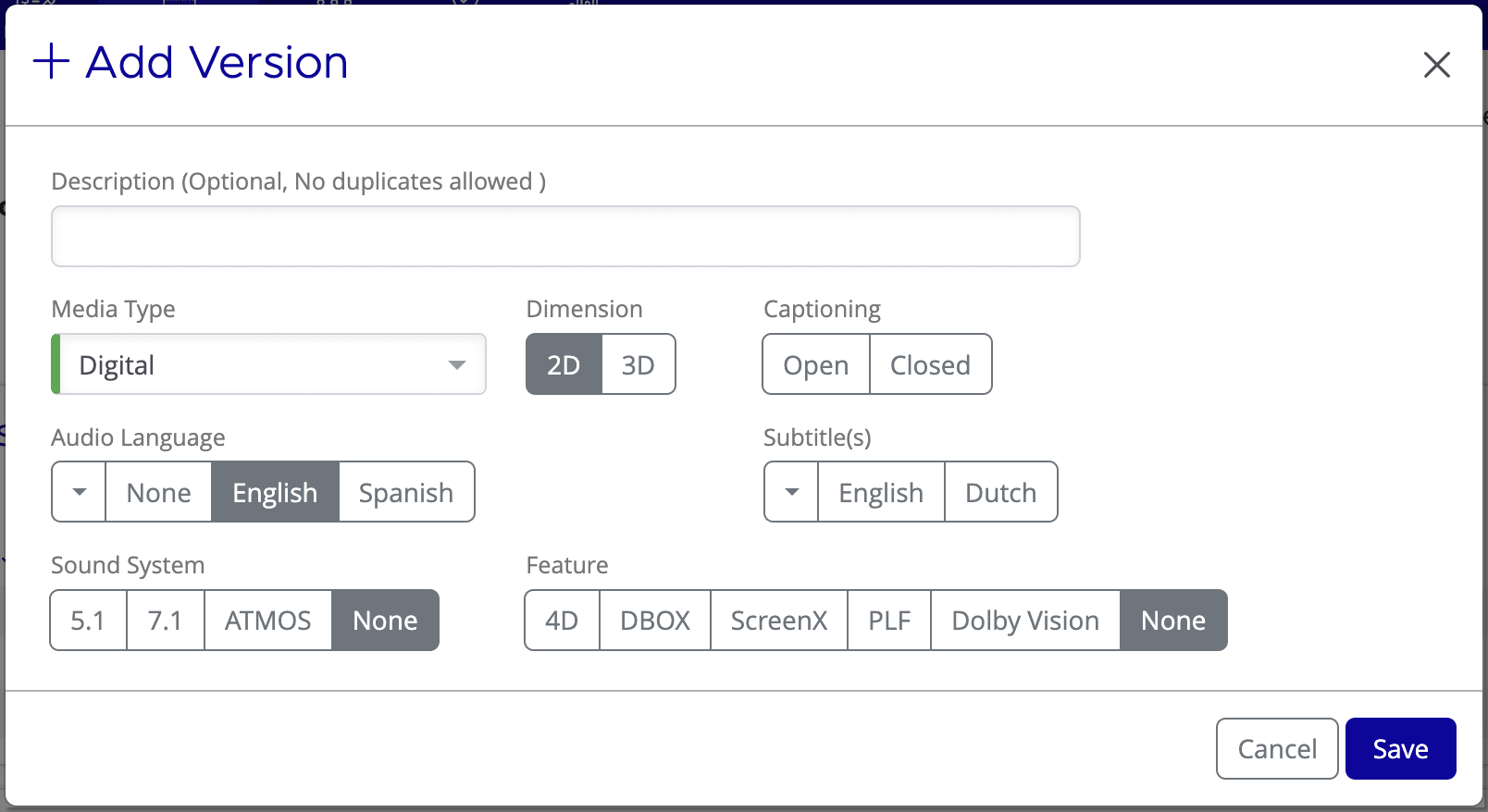
Het formulier 'Versie toevoegen' bevat de volgende velden:
- Beschrijving — Een optioneel label om deze versie te identificeren (bijv. "2D Atmos"). Elke beschrijving moet uniek zijn binnen de productie.
- Mediatype — Het distributieformaat. Opties zijn onder andere digitaal, 35 mm, 70 mm, 70 mm IMAX, digitale IMAX en dvd/Blu-ray.
- Dimensie — Kies tussen 2D en 3D .
- Ondertiteling — Selecteer Open (ingebakken in de afbeelding) of Gesloten (door de kijker te selecteren).
- Audiotaal — De primaire audiotaal. Selecteer een taal uit de volledige lijst of gebruik de snelselectieopties onderaan de lijst.
- Ondertiteling(en) — Een of meer ondertitelings talen. U kunt meerdere talen selecteren met behulp van de selectievakjes.
- Geluidssysteem — Kies uit 5.1 , 7.1 , ATMOS of geen .
- Kenmerk — Speciale vertoningsformaten: 4D , DBOX , ScreenX , PLF , Dolby Vision of geen .
Klik op Opslaan om de versie te maken. Mica genereert een versieoverzicht op basis van uw selecties (bijv. "2D · Digitaal · EN · 7.1 · Dolby Vision"), dat wordt weergegeven in de tabel Versies en in het hele systeem.
Versies toewijzen aan een release
Zodra er versies op productieniveau bestaan, wijs je ze toe aan specifieke releases. Elke release kan een of meer versies hebben, en je kunt instellen welke versie(s) de standaardversie zijn.
- Klik in het gedeelte Releases van de productiepagina op het bewerkingspictogram naast de release die u wilt configureren.
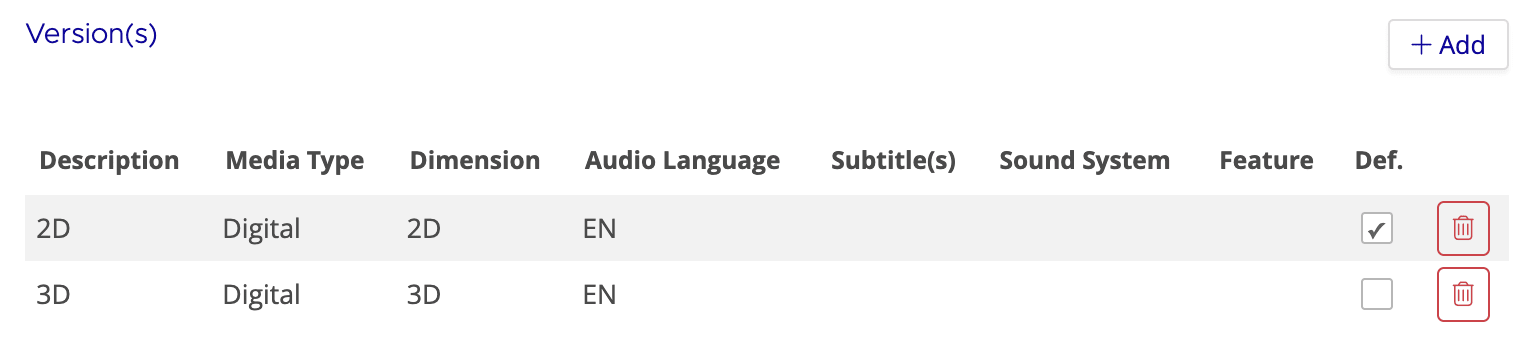
- Scrol in het dialoogvenster 'Release bewerken' naar beneden naar het gedeelte 'Versie(s)'.
- Klik op Toevoegen om een versie toe te wijzen uit de beschikbare versies van de productie.
- Gebruik het selectievakje 'Def.' om een of meer versies als standaard voor deze release aan te wijzen.
Leveranciers instellen en verzenden
Leveranciers zijn de DCP- en KDM-aanbieders die verantwoordelijk zijn voor het leveren van uw content aan locaties. Door leveranciers aan een release te koppelen, kan Mica automatisch leveringsverzoeken naar uw contentleveranciers sturen zodra een nieuwe boeking wordt aangemaakt.
Om de verzendconfiguratie voor een release in te stellen:
- Open het dialoogvenster 'Release bewerken' voor uw release.
- Scroll naar beneden naar het gedeelte 'Verzending' .
- Klik op 'Toevoegen' om een nieuwe verzendinvoer aan te maken.
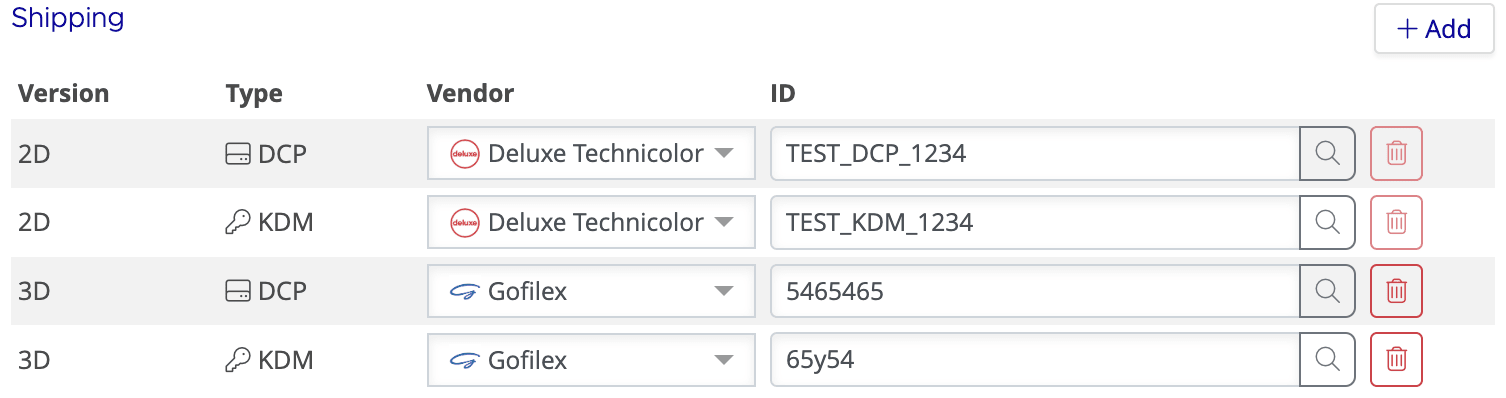
Elke verzendinvoer heeft vier velden:
- Versie — Selecteer op welke versie deze verzendinformatie van toepassing is. De keuzelijst toont alleen versies die aan deze release zijn toegewezen.
- Type — Kies DCP (de versleutelde filminhoud) of KDM (de decryptiesleutel voor een specifieke locatie en tijdsperiode).
- Leverancier — Selecteer de contentleverancier uit de beschikbare lijst. Uw leverancier verzorgt de opslag en levering van de DCP- of KDM-bestanden.
- ID — De inhouds-ID die dit specifieke bestand bij de leverancier identificeert. U kunt deze handmatig invoeren of de zoekfunctie gebruiken om deze op te zoeken.
Een typische configuratie omvat zowel een DCP- als een KDM-vermelding voor elke versie, vaak bij dezelfde leverancier. Een release met 2D- en 3D-versies zou bijvoorbeeld vier verzendvermeldingen hebben: 2D DCP, 2D KDM, 3D DCP en 3D KDM.
Klik op 'Opslaan' in het dialoogvenster 'Verzendconfiguratie bewerken' om uw verzendconfiguratie op te slaan.
Zoeken naar inhouds-ID's
Als uw leverancier dit ondersteunt, kunt u rechtstreeks vanuit Mica naar content-ID's zoeken in plaats van ze handmatig in te voeren. Klik op het zoekpictogram naast het ID- veld in een verzenditem om het dialoogvenster voor het zoeken naar content-ID's te openen.
De zoekopdracht raadpleegt het systeem van de leverancier en retourneert een lijst met overeenkomende bestanden, inclusief bestandstype, beschrijving en UUID. Selecteer de juiste vermelding en Mica vult de Content ID automatisch in.
Verzenden zonder inhouds-ID
Je hoeft niet te wachten op een Content ID om je verzendconfiguratie in te stellen. Je kunt verzendorders aanmaken met een geselecteerde leverancier en type, maar het ID- veld leeg laten. Mica maakt de order dan aan met de status ⚠️ Wachtend op ID .
Zodra je de content-ID van je leverancier hebt ontvangen en deze in de verzendgegevens hebt ingevoerd, verwerkt Mica de bestelling automatisch. Hierdoor kun je de release-instellingen voltooien en boekingen aanmaken terwijl de details voor de contentlevering nog worden afgerond.
Gerelateerde artikelen
If you need assistance with any aspect of Mica, we're here to help:
Contact your Mica system administrator for organisation-specific questions or access issues
OR
Reach out to the Mica support team at support.mica@maccs.com
How did we do?