Externe referenties toevoegen
Externe referenties koppelen uw releases in Mica aan externe financiële en rapportagesystemen zoals Xero, SAP of Exact Online. Wanneer u een externe referentie aan een release toevoegt, neemt Mica de…

Externe referenties koppelen uw releases in Mica aan externe financiële en rapportagesystemen zoals Xero, SAP of Exact Online. Wanneer u een externe referentie aan een release toevoegt, neemt Mica deze automatisch mee bij het exporteren van facturen. Zo kan uw boekhoudsysteem de inkomsten per film bijhouden zonder handmatige gegevensinvoer.
Inhoudsopgave
- Waar vind ik externe referenties?
- Een referentie toevoegen
- Ondersteunde aanbieders
- Referenties beheren
- Referenties en factuurexport
- Probleemoplossing
Waar vind ik externe referenties?
Externe referenties bevinden zich op releaseniveau, in het dialoogvenster 'Release bewerken'. Om ze te openen:
- Ga naar Producties en klik op de gewenste productie.
- Scrol naar het gedeelte 'Releases' op de pagina met productdetails.
- Klik op het bewerkingspictogram naast het persbericht.
- Scrol in het dialoogvenster 'Release bewerken' naar beneden naar het gedeelte 'Referenties'.
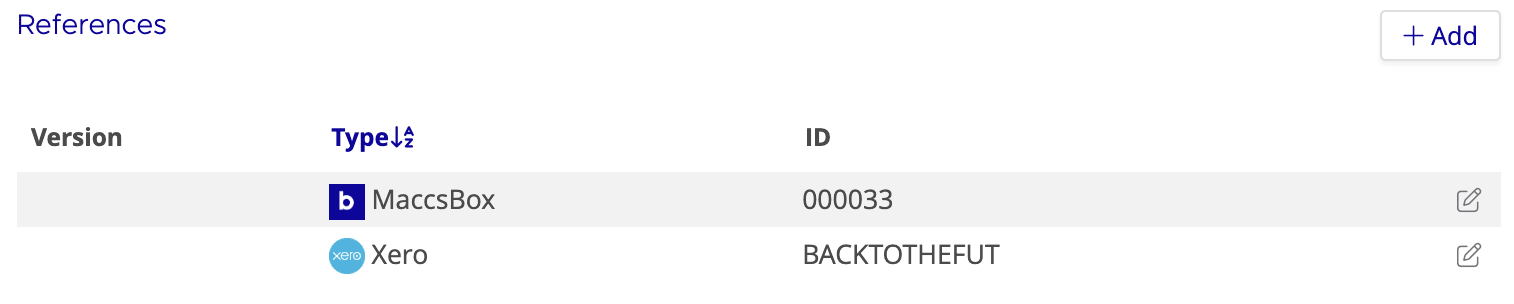
In het gedeelte Referenties wordt een tabel weergegeven met alle referenties voor die release, met kolommen voor Versie, Type (de aanbieder) en ID.
Een referentie toevoegen
Klik op + Toevoegen in het gedeelte Referenties om het dialoogvenster Referentie toevoegen te openen.
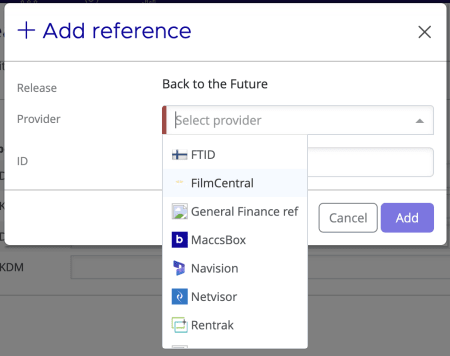
Referentievelden
- Release — Vooraf ingevuld met de huidige releasenaam (alleen-lezen)
- Aanbieder — Selecteer het externe systeem uit het keuzemenu (bijv. Xero, SAP, MaccsBox)
- ID — Voer de referentiecode in waarmee deze release in het externe systeem wordt geïdentificeerd (bijvoorbeeld een trackingcategorienaam, projectcode of accountreferentie).
Klik op 'Toevoegen' om de referentie op te slaan. Deze verschijnt direct in de tabel 'Referenties'. U kunt meerdere referenties voor verschillende aanbieders in dezelfde release toevoegen, bijvoorbeeld een Xero-trackingcode voor de boekhouding en een Rentrak-ID voor de rapportage van de kaartverkoop.
Klik op Opslaan in het dialoogvenster Release bewerken om uw wijzigingen te bevestigen.
Ondersteunde aanbieders
In het keuzemenu 'Provider' worden alle externe systemen weergegeven die voor uw organisatie zijn geconfigureerd. Veelvoorkomende providers zijn onder andere:
Categorie | Aanbieders |
Boekhouding / ERP | Xero, Exact Globe, Exact Online, SAP, Sage, AccountView, Navision, Netvisor, Workday |
Filmindustrie | MaccsBox, Cinedi, FilmCentral, Rentrak, FTID |
Algemeen | Algemene financiën ref |
Referenties beheren
Om een bestaande referentie te bewerken, klikt u op het bewerkingspictogram ernaast in de tabel Referenties in het dialoogvenster Release bewerken. U kunt de provider of ID bijwerken en vervolgens op Opslaan klikken.
Om een verwijzing te verwijderen, klikt u op het bewerkingspictogram en verwijdert u de vermelding.
Referenties en factuurexport
Wanneer u facturen vanuit Mica exporteert, neemt het systeem automatisch alle externe referenties mee die aan de release zijn gekoppeld. De referentie verschijnt als een volgcategorie, projectcode of aangepast veld in uw boekhoudsysteem, afhankelijk van de leverancier.
Dit betekent dat de inkomsten van elke release correct worden gecategoriseerd in uw boekhoudsoftware zonder handmatige invoer, waardoor het eenvoudig is om de prestaties per film te volgen en Mica-facturen af te stemmen met uw financiële gegevens.
Probleemoplossing
Probleem | Oplossing |
Het keuzemenu voor de provider is leeg. | Er zijn geen externe integraties geconfigureerd voor uw organisatie. Neem contact op met uw Mica-beheerder om de benodigde providers in te stellen. |
Factuur is geëxporteerd, maar de referentie verschijnt niet in het externe systeem. | Controleer of de referentie-ID in Mica exact overeenkomt met wat uw externe systeem verwacht (controleer spelling, hoofdletters en spaties). Werk de referentie bij en exporteer de factuur indien nodig opnieuw. |
Een referentie is gewijzigd, maar oude facturen tonen nog steeds de vorige referentie. | Referentiewijzigingen gelden alleen voor toekomstige exporten. Eerder geëxporteerde facturen behouden hun oorspronkelijke referentie. Werk deze rechtstreeks bij in uw externe systeem. |
Ik kan het gedeelte 'Referenties' niet vinden. | Open het dialoogvenster 'Release bewerken' en scroll naar beneden. 'Referenties' bevindt zich onder het gedeelte 'Verzending'. Zorg ervoor dat u een release bewerkt (en niet een productie- of versieversie). |
Gerelateerde artikelen
If you need assistance with any aspect of Mica, we're here to help:
Contact your Mica system administrator for organisation-specific questions or access issues
OR
Reach out to the Mica support team at support.mica@maccs.com
How did we do?
Een factuur maken