Samenwerken met locatiegroepen
Met locatiegroepen kunt u locaties in logische collecties organiseren, bijvoorbeeld op basis van bioscoopketen, boekingsgroep of geografische regio. Groepen worden in Mica gebruikt om boekingen te fi…

Met locatiegroepen kunt u locaties in logische collecties organiseren, bijvoorbeeld op basis van bioscoopketen, boekingsgroep of geografische regio. Groepen worden in Mica gebruikt om boekingen te filteren, standaardvoorwaarden op meerdere locaties tegelijk toe te passen en contactpersonen te beheren die boekingen voor een hele keten afhandelen.
Inhoudsopgave
- Waar vind je locatiegroepen?
- Groepstypen
- Een groep aanmaken
- Het beheren van locaties binnen een groep
- Contacten verbinden
- Standaardvoorwaarden instellen
- Het inzetten van groepen in de praktijk
- Probleemoplossing
Waar vind je locatiegroepen?
Ga in het bovenste menu naar Klanten → Locatiegroepen . Op de pagina Locatiegroepen worden alle bestaande groepen met hun naam en type weergegeven.
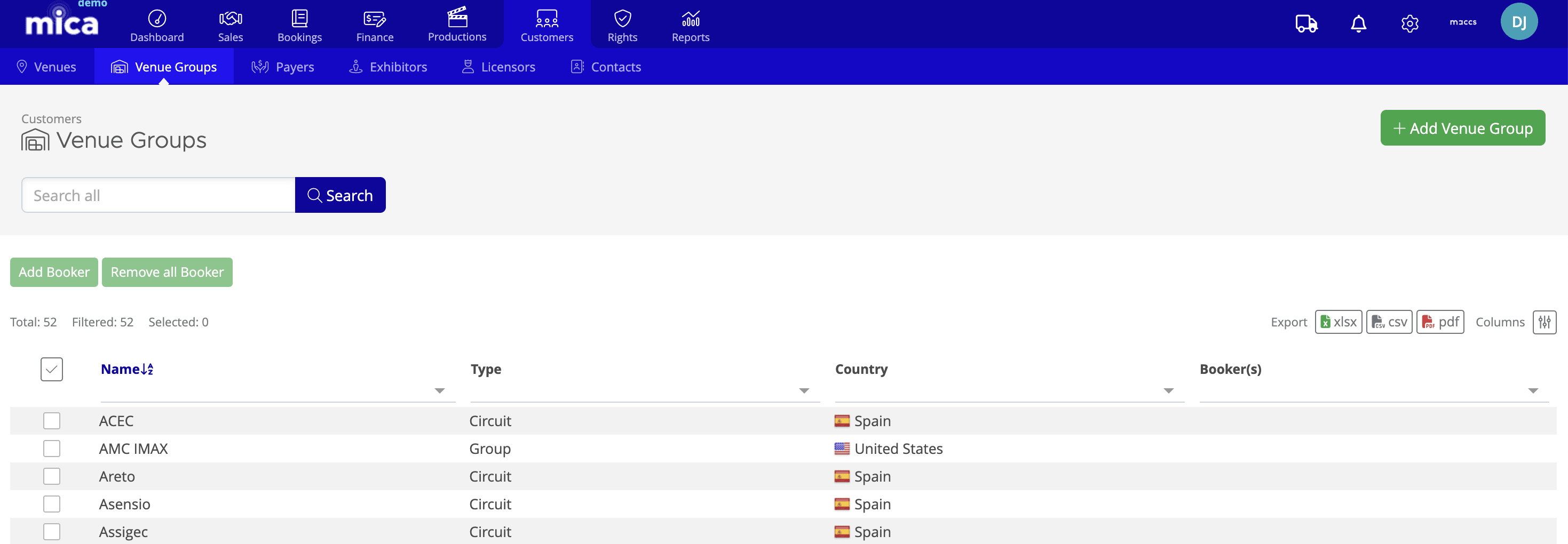
Gebruik de zoekbalk om een specifieke groep te vinden, of klik op + Toevoegen om een nieuwe groep aan te maken. Klik op een groep om de detailpagina ervan te openen.
Groepstypen
Bij het aanmaken van een groep selecteer je een type dat het doel ervan beschrijft:
Type | Beschrijving | Voorbeeld |
Circuit | Een bioscoopketen of -exploitant met meerdere vestigingen. | Kinepolis Nederland, Pathé Bioscopen |
Boekingscircuit | Een groep locaties die via dezelfde boekingsagent of -organisatie zijn geboekt. | Amsterdam Booking Company BV, Pathé Booking |
Groep | Een op maat samengestelde collectie locaties voor elk doel. | Premium grootformaat, arthouse bioscopen |
Kopers | Locaties gegroepeerd per koper die verantwoordelijk is voor de acquisities. | Regionale kopersgebieden |
Boekers | Locaties gegroepeerd per boekingsagent die de planning verzorgt. | Locatielijsten specifiek voor Booker |
Aangewezen marktgebied | Locaties in een geografische mediamarkt | Noord-Californië, Pacific Northwest |
Een groep aanmaken
- Ga naar Klanten → Locatiegroepen
- Klik op + Toevoegen
- Voer een naam in — gebruik duidelijke, beschrijvende namen (bijvoorbeeld "Kinepolis Nederland" in plaats van "KIN-NL").
- Selecteer het type in het keuzemenu.
- Selecteer het land
- Klik op Opslaan
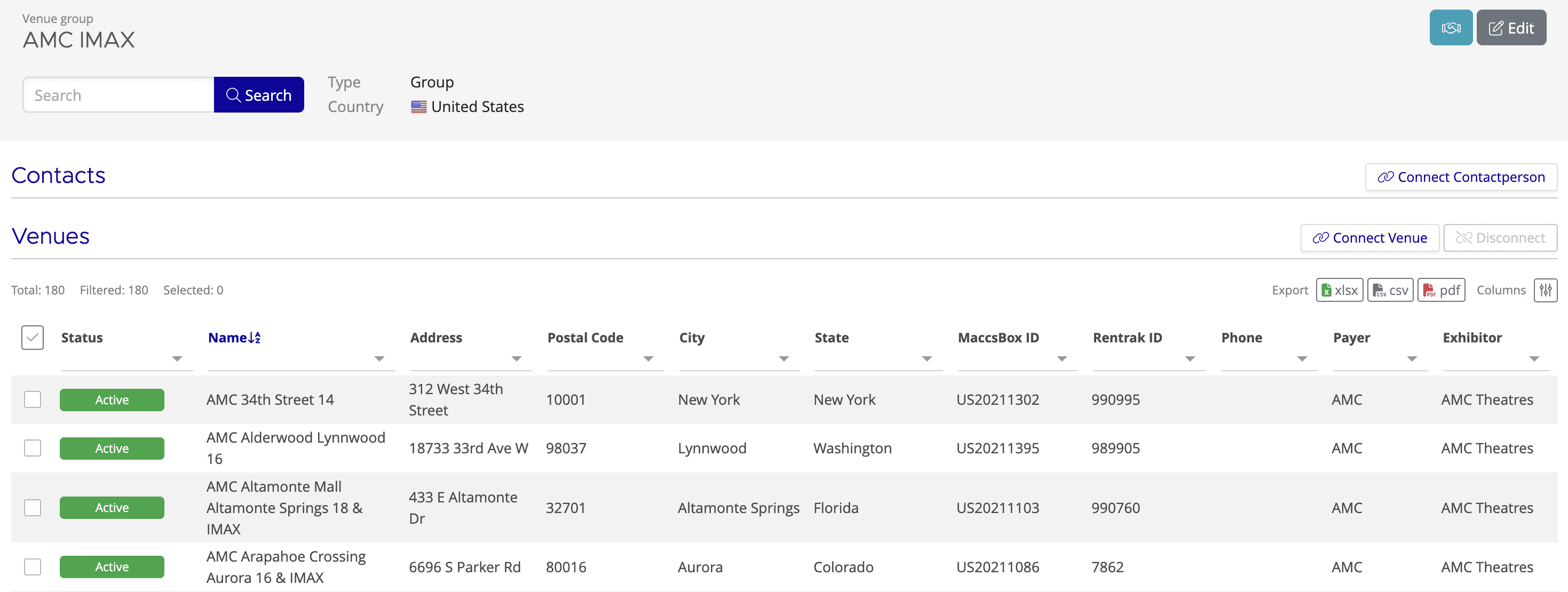
Na het opslaan kom je op de detailpagina van de groep terecht, waar je locaties en contactpersonen kunt koppelen.
Het beheren van locaties binnen een groep
Locaties toevoegen
- Open de pagina met groepsdetails.
- Klik op Verbinden in het gedeelte Locaties.
- Het dialoogvenster 'Locatie(s) selecteren' wordt geopend. Zoek naar locatienamen of blader door de lijst.
- Selecteer een of meer locaties
- Klik op OK om ze aan de groep toe te voegen.
De lijst met locaties op de detailpagina van de groep toont voor elke locatie de naam, het adres, de plaats, de provincie/staat en het telefoonnummer. U kunt deze lijst exporteren als xlsx, csv of pdf.
Locaties verwijderen
- Vink op de detailpagina van de groep het selectievakje aan naast de locatie(s) die u wilt verwijderen.
- Klik op Verbinding verbreken
- De locaties worden uit de groep verwijderd, maar blijven wel in het systeem.
Contacten verbinden
Door een contactpersoon aan een locatiegroep te koppelen, ontstaat een filterrelatie. Wanneer je vervolgens elders in Mica filtert op die contactpersoon (bijvoorbeeld in Boekingen → Bladeren), worden alle locaties in de groep in de resultaten opgenomen. Dit is handig om een boeker of koper te koppelen aan zijn of haar netwerk.
- Klik op de detailpagina van de groep op Verbinden in het gedeelte Contactpersonen.
- Zoek naar een bestaand contact of klik op + om een nieuw contact aan te maken.
- Selecteer het contact en klik op OK.
Standaardvoorwaarden instellen
Je kunt standaard huurvoorwaarden instellen voor een hele groep locaties, net zoals je dat voor individuele locaties kunt doen. Wanneer je een boeking maakt voor een locatie in de groep, past Mica deze standaardvoorwaarden automatisch toe. Dit bespaart tijd en zorgt voor consistentie binnen de hele groep.
- Open de pagina met groepsdetails.
- Klik op Standaardtermen (of Bewerken als er al termen bestaan).
- Configureer de voorwaarden: huurtype (kassa, entree of vast bedrag), percentage, MG en dekking
- U kunt eventueel een sjabloon selecteren om de velden vooraf in te vullen.
- Klik op Opslaan
Het inzetten van groepen in de praktijk
Het boeken van een complete route
Bij het aanmaken van een boeking kunt u in de stap 'Locatie' van de boekingswizard een locatiegroep selecteren. Alle locaties in de groep worden in één keer toegevoegd; vink de locaties die u niet nodig hebt uit. Dit is veel sneller dan het afzonderlijk toevoegen van locaties.
Filteren op circuit of boekingsadres
Locatiegroepen verschijnen als filteropties in Mica:
- Reserveringen → Bladeren — filter op locatiegroep om alle reserveringen voor een circuit te bekijken.
- Boekingen → Speelweken — filter speelweken op locatiegroep voor批量facturering
- Klanten → Locaties — filter de lijst met locaties op groepslidmaatschap
- Facturen → Bladeren — filter facturen op locaties in een specifieke groep
Een contactpersoon koppelen voor snelle filtering
Als een boekingsmedewerker (bijvoorbeeld Sarah van Pathé) alle boekingen voor een circuit afhandelt, voeg haar dan toe als contactpersoon in de locatiegroep. Wanneer je vervolgens filtert op contactpersoon "Sarah" in Boekingen → Bladeren, zie je alle boekingen voor de locaties van haar circuit.
Probleemoplossing
Probleem | Oplossing |
Kan geen locatie vinden tijdens het verbinden. | Controleer of de locatie in het systeem staat onder Klanten → Locaties . Het dialoogvenster Locatie(s) selecteren zoekt op naam; probeer verschillende spellingvarianten. |
De locatie verschijnt in meerdere groepen. | Dit is te verwachten. Een locatie kan tegelijkertijd tot meerdere groepen behoren (bijvoorbeeld zowel een circuitgroep als een aangepaste "Premium"-groep). |
Standaardvoorwaarden zijn niet van toepassing op boekingen. | Controleer of de locatie is gekoppeld aan de groep en of de standaardvoorwaarden zijn ingesteld op de detailpagina van de groep. Voorwaarden op groepsniveau hebben voorrang op voorwaarden op locatieniveau. |
Contactfilter toont geen locaties van de groep | Controleer of het contact is gekoppeld aan de groep (en niet alleen aan individuele locaties). Kijk in het gedeelte 'Contactpersonen' op de detailpagina van de groep. |
Gerelateerde artikelen
If you need assistance with any aspect of Mica, we're here to help:
Contact your Mica system administrator for organisation-specific questions or access issues
OR
Reach out to the Mica support team at support.mica@maccs.com
How did we do?