Werken met Term-sjablonen
Met sjablonen voor huurvoorwaarden kunt u herbruikbare huurvoorwaarden opslaan – zoals huurtype, percentage, minimale borg en overige voorwaarden – zodat u deze consistent kunt toepassen op al uw boe…

Met sjablonen voor huurvoorwaarden kunt u herbruikbare huurvoorwaarden opslaan – zoals huurtype, percentage, minimale borg en overige voorwaarden – zodat u deze consistent kunt toepassen op al uw boekingen. In plaats van voor elke boeking de voorwaarden helemaal opnieuw in te stellen, kunt u sjablonen maken voor uw standaardovereenkomsten en deze selecteren tijdens het aanmaken van de boeking.
Inhoudsopgave
- Waar vind ik termtemplates?
- Een Term-sjabloon maken
- Soorten huurwoningen
- Minimumgarantieopties
- Doelgerichte sjablonen
- Sjablonen gebruiken bij boekingen
- Sjablonen versus plannen
- Probleemoplossing
Waar vind ik termtemplates?
Ga in de zijbalk naar Boekingen → Voorwaardensjablonen . Op de pagina Voorwaardensjablonen staan al uw opgeslagen sjablonen met kolommen voor beschrijving, huurtype, huurpercentage, minimale garantie, staat en eventuele targetingcriteria.
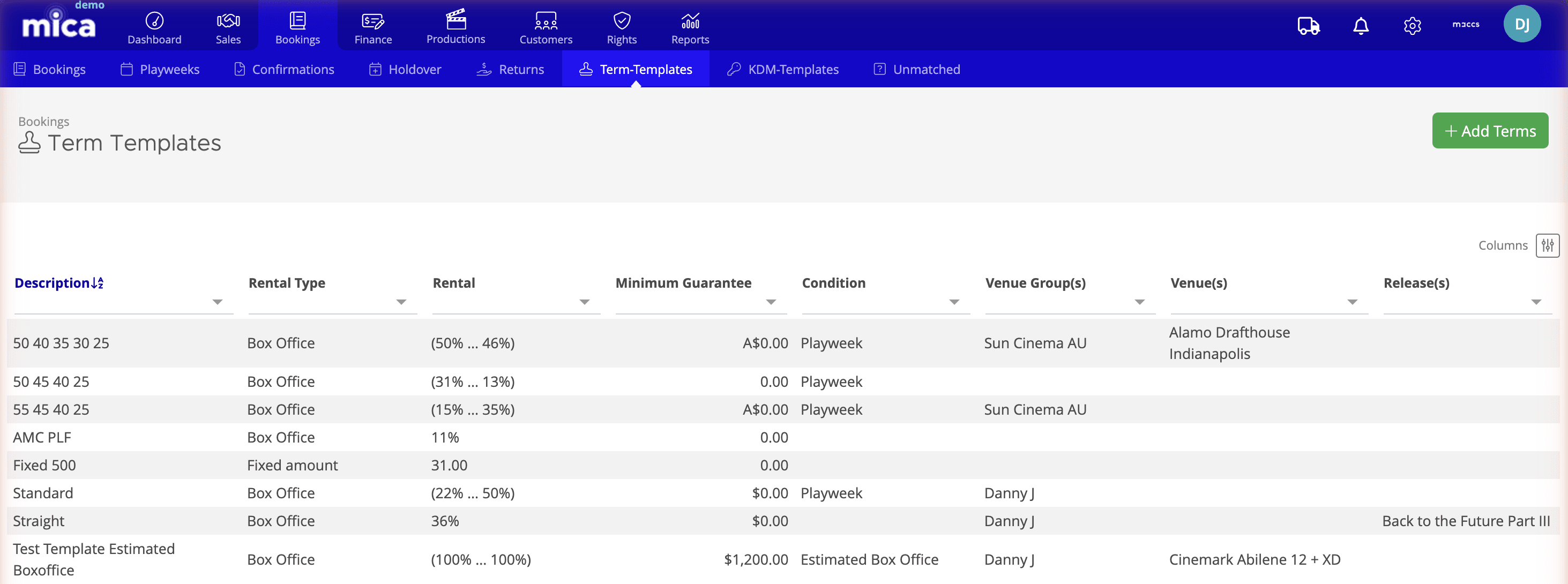
Klik op 'Termen toevoegen' om een nieuwe sjabloon te maken, of klik op een bestaande sjabloon om deze te bewerken.
Een Term-sjabloon maken
Klik op 'Termen toevoegen' om het sjabloonformulier te openen. Elk sjabloon bevat een beschrijving, optionele targetingcriteria en de termstructuur zelf.
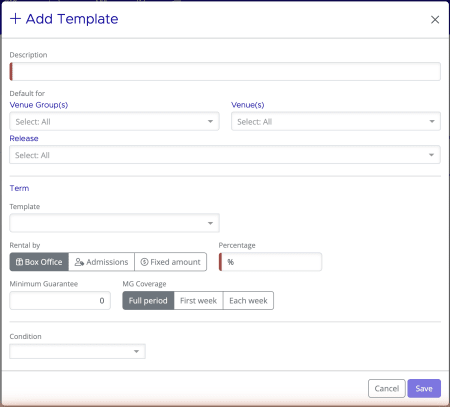
Sjabloonvelden
- Beschrijving — Een naam die de sjabloon identificeert (bijvoorbeeld "Pathé Circuit - Standaard 3 weken" of "Wide Release - Premium Groot Formaat").
- Locatiegroep(en) — U kunt deze sjabloon optioneel beperken tot specifieke circuits of locatiegroepen.
- Locatie(s) — Optioneel beperken tot specifieke locaties
- Release — Optioneel beperken tot specifieke filmreleases
Termstructuur
- Sjabloon — U kunt dit sjabloon optioneel baseren op een bestaand sjabloon om waarden vooraf in te vullen.
- Huurprijs op basis van — Hoe de huurprijs wordt berekend: Kassa, Entreegelden of een vast bedrag
- Percentage — Het huurpercentage (voor kassa- of entreekaarten)
- Minimumgarantie — Een minimaal huurbedrag, ongeacht de prestaties.
- MG-dekking — Hoe de garantie van toepassing is: Volledige periode, eerste week of elke week.
- Voorwaarde — Optioneel voorwaardetype (bijv. Speelweek voor glijdende schalen, of Geschatte kaartverkoop)
- Huurprijs — Of het percentage incrementeel is (wekelijks verandert) of vast (elke week hetzelfde)
Klik op Opslaan om de sjabloon te maken. Deze is direct beschikbaar voor gebruik bij boekingen.
Soorten huurwoningen
Mica biedt drie methoden voor het berekenen van de huurprijs. Kies de methode die het beste aansluit bij uw overeenkomst met de exposant.
Box Office (percentage)
De meest gebruikelijke methode. De huur wordt berekend als een percentage van de netto-opbrengst van de kaartverkoop. Met een speelweekvoorwaarde en incrementele huur kunt u glijdende schaalovereenkomsten opstellen waarbij het percentage elke week daalt (bijvoorbeeld 50% week 1, 45% week 2, 40% week 3).
Toegangsprijzen (per ticket)
De huurprijs wordt berekend op basis van het aantal verkochte tickets, ongeacht de ticketprijs. Handig in markten waar prijsafspraken op basis van toegangsprijs gangbaar zijn.
Vast bedrag
Een vast huurbedrag, ongeacht de opbrengst aan de kassa. Gebruikt voor contracten met een vast tarief voor filmvertoningen of boekingen op festivals.
Minimumgarantieopties
Een minimumgarantie (MG) zorgt ervoor dat u een minimaal huurbedrag ontvangt, zelfs als de kaartverkoop tegenvalt. Mica biedt drie dekkingsopties die bepalen hoe de MG gedurende de boekingsperiode wordt toegepast.
Dekking | Hoe het werkt | Voorbeeld (€2.000 MG) |
Volledige periode | MG is van toepassing op de gehele boeking, ongeacht het aantal weken dat deze duurt. | Als de totale huur over alle weken €1.800 bedraagt, ontvangt u €2.000. |
Eerste week | MG dekt alleen de eerste week. In de daaropvolgende weken geldt een berekende huurprijs zonder MG. | Als de huur voor week 1 € 1.500 bedraagt, ontvangt u € 2.000 voor week 1. Vanaf week 2 is er geen minimumbedrag. |
Elke week | MG is van toepassing op elke afzonderlijke week van de boeking. | Elke week is minimaal € 2.000 gegarandeerd, zelfs als de berekende huur lager uitvalt. |
Doelgerichte sjablonen
Bij het maken van een sjabloon kunt u optioneel targetingcriteria instellen onder 'Standaard voor', zodat het sjabloon automatisch wordt toegepast wanneer boekingen overeenkomen.
- Locatiegroep(en) — Van toepassing op alle locaties binnen specifieke circuits of groepen (bijv. alle Pathé-bioscopen)
- Locatie(s) — Van toepassing op specifieke locaties (bijv. alleen Pathé Tuschinski)
- Release — Van toepassing op specifieke filmreleases (bijvoorbeeld een film met hoge beveiligingseisen en speciale voorwaarden)
Je kunt criteria combineren — bijvoorbeeld, een sjabloon gericht op een specifieke release bij een specifieke locatiegroep is alleen van toepassing als aan beide criteria wordt voldaan.
Als meerdere sjablonen overeenkomen, gebruikt Mica het meest specifieke sjabloon. Een sjabloon op locatieniveau heeft voorrang op een locatiegroepsjabloon voor die specifieke locatie.
Sjablonen gebruiken bij boekingen
Tijdens de stap 'Voorwaarden' in de wizard 'Boeking toevoegen' kunt u een sjabloon selecteren in het vervolgkeuzemenu 'Sjabloon' . Het huurtype, het percentage, de MG (Management Group) en de voorwaarden van het sjabloon worden automatisch ingevuld.
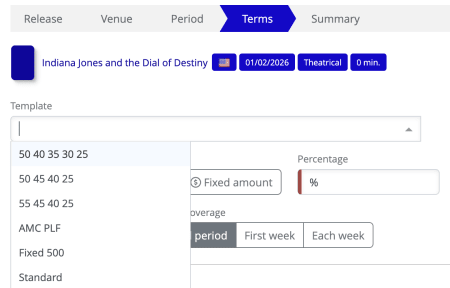
Als je targeting hebt ingesteld voor een sjabloon, wordt deze automatisch ingevuld wanneer de boeking overeenkomt — handmatige selectie is niet nodig. Je kunt het automatisch toegepaste sjabloon altijd overschrijven of individuele waarden aanpassen voordat je opslaat.
Sjablonen versus plannen
Als je bijvoorbeeld Pathé Amsterdam en Kinepolis Utrecht in één boeking reserveert, en elk een ander sjabloon heeft, dan is er maar één sjabloon van toepassing op beide locaties.
De oplossing: gebruik abonnementen.
Abonnementen hebben deze beperking niet. Wanneer je boekingen maakt via een abonnement, krijgt elke locatie een eigen, correct sjabloon toegewezen.
Situatie | Aanbevolen aanpak |
Boeking voor één locatie | Reserveringen → Toevoegen — sjabloon wordt correct toegepast |
Meerdere locaties, dezelfde voorwaarden | Reserveringen → Toevoegen — alle locaties gebruiken toch hetzelfde sjabloon. |
Meerdere locaties, verschillende voorwaarden | Plattegronden → Plattegrond toevoegen — elke locatie krijgt zijn eigen sjabloon |
Probleemoplossing
Probleem | Oplossing |
Sjabloon verschijnt niet in de dropdownlijst. | Controleer of de sjabloon succesvol is opgeslagen in Boekingen → Termijn-sjablonen . Vernieuw de browser als u de sjabloon zojuist hebt aangemaakt. |
Onjuiste sjabloon automatisch toegepast | Controleer op overlappende targetingcriteria. Een specifiekere sjabloon (op locatieniveau) heeft voorrang op een bredere sjabloon (op locatiegroepniveau). U kunt de sjabloon handmatig wijzigen tijdens het aanmaken van een boeking. |
Verschillende circuits krijgen dezelfde voorwaarden. | Dit is een bekende beperking van boekingen voor meerdere locaties. Gebruik in plaats daarvan abonnementen of maak aparte boekingen per circuit. |
Wijzigingen in de sjabloon hebben geen invloed op bestaande boekingen. | Sjabloonwijzigingen hebben alleen invloed op toekomstige boekingen. Bestaande boekingen behouden de voorwaarden waaronder ze zijn aangemaakt. |
Gerelateerde artikelen
If you need assistance with any aspect of Mica, we're here to help:
Contact your Mica system administrator for organisation-specific questions or access issues
OR
Reach out to the Mica support team at support.mica@maccs.com
How did we do?
Werken met KDM-sjablonen