Importeer rendementen vanuit Comscore
Mica kan bioscoopopbrengsten rechtstreeks importeren uit Comscore (Rentrak)-bestanden, waardoor u tijd bespaart bij het handmatig invoeren van cijfers. Deze handleiding beschrijft het volledige impor…

Mica kan bioscoopopbrengsten rechtstreeks importeren uit Comscore (Rentrak)-bestanden, waardoor u tijd bespaart bij het handmatig invoeren van cijfers. Deze handleiding beschrijft het volledige importproces: van het selecteren van uw bestand en het controleren van de gegevens tot het corrigeren van veelvoorkomende fouten en het bevestigen van een succesvolle import.
Inhoudsopgave
- Wat je nodig hebt voordat je begint
- Stapsgewijze instructies
- Inzicht in importresultaten
- Belangrijke opmerkingen
- Veelvoorkomende problemen oplossen
Wat je nodig hebt voordat je begint
- Een Comscore/Rentrak retourneert een bestand (.dat-formaat).
- Bestaande boekingen in Mica voor de films in het bestand
- Het juiste gebied/land is geselecteerd voor uw publicaties.
Stapsgewijze instructies
Stap 1: Ga naar het scherm voor het importeren van retouren.
Ga naar Boekingen → Retouren en klik op Importeren .

Het dialoogvenster 'Retourzendingen importeren' wordt geopend.
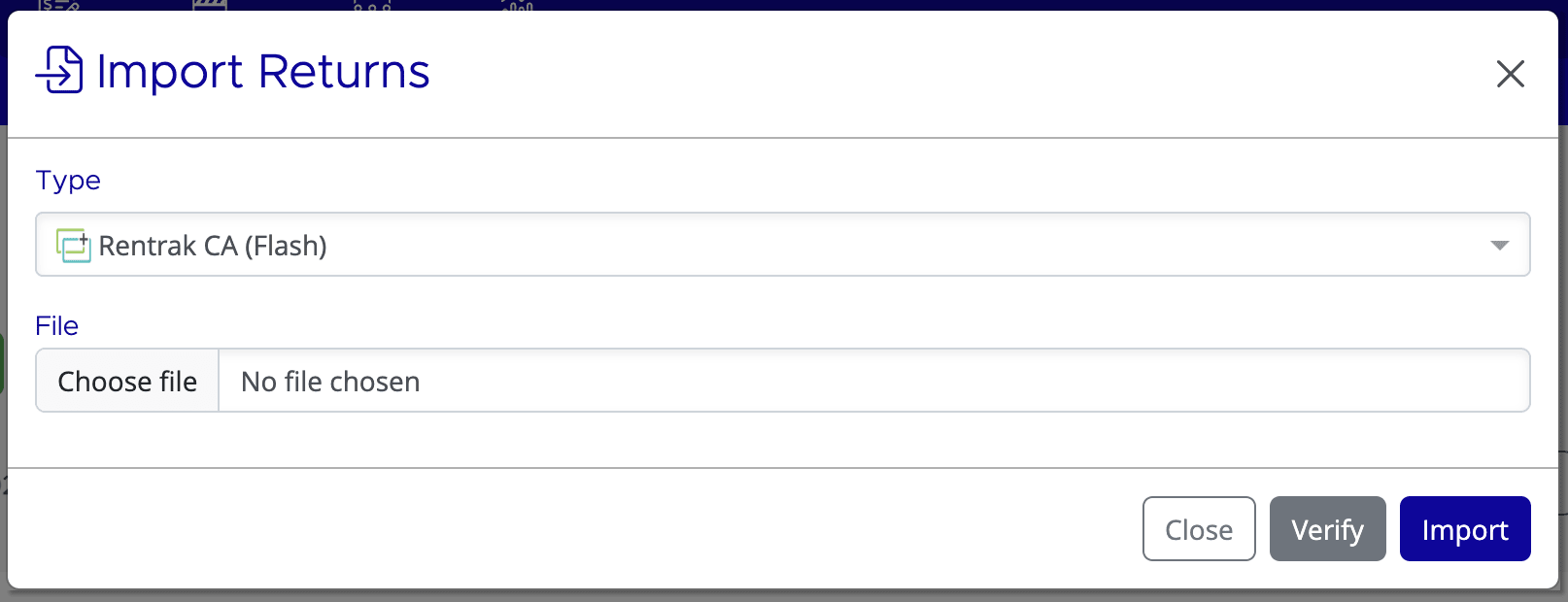
Stap 2: Selecteer de importinstellingen
Kies het bestandsformaat dat bij uw regio past:
- Rentrak US (Flash)
- Rentrak CA (Flash)
- Rentrak International (Flash)
Stap 3: Kies uw bestand
Klik op 'Bestand kiezen' en selecteer uw .dat-bestand. De bestandsnaam verschijnt naast de knop (bijvoorbeeld "ABC123.dat").
Stap 4: Controleer de import
Klik op 'Verifiëren' voordat u het bestand importeert om het op fouten te controleren. De verificatie zal het volgende doen:
- Controleer of alle filmtitels in het bestand overeenkomende referenties in Mica hebben.
- Controleer of alle locaties in het bestand overeenkomende referenties hebben in Mica.
- Controleer of er al boekingen zijn voor de films en de locaties.
- Geef alle fouten aan die gecorrigeerd moeten worden.
Stap 5: Controleer de verificatieresultaten
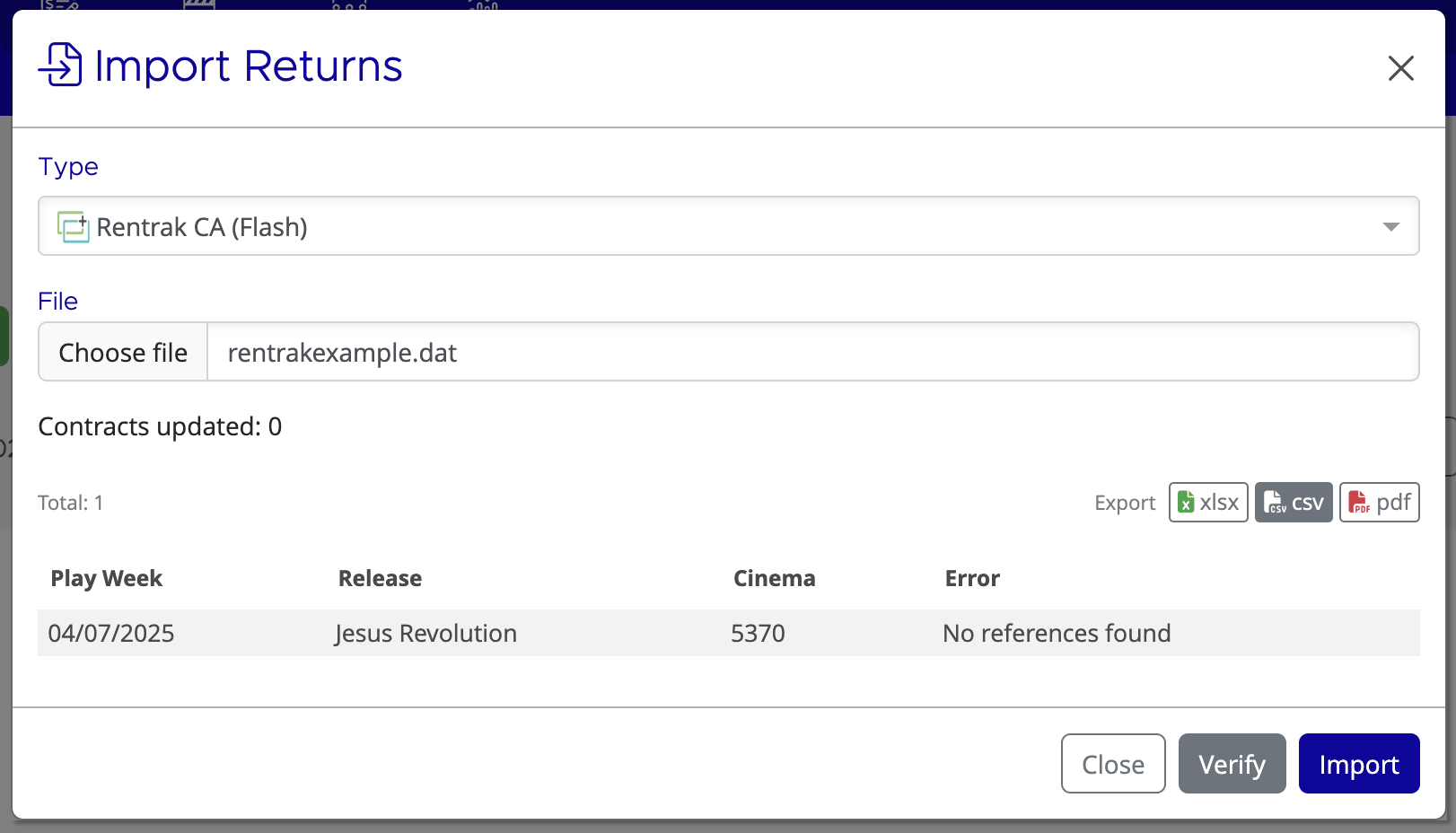
Na verificatie ziet u een tabel met de volgende informatie:
Kolom | Beschrijving |
Speelweek | De speelweekdatum uit het bestand |
Uitgave | De Rentrak/Comscore ID voor de film |
Bioscoop | De naam van de locatie |
Fout | Eventuele problemen gevonden |
Veelvoorkomende fouten in deze fase:
- "Geen referenties gevonden" — De Rentrak ID van de film is niet gekoppeld aan een release in Mica.
- "Contract niet gevonden" — Er bestaat geen boeking voor deze combinatie van film, locatie en speelweek.
- "Contract komt niet overeen" — Er is een boeking, maar deze komt niet overeen met de speelweekdata.
Stap 6: Ontbrekende verwijzingen corrigeren (indien nodig)
Als u de foutmelding "Geen referenties gevonden" ziet, voeg dan de Rentrak ID toe aan de release. Open de release in Producties , ga naar het gedeelte Referenties en voeg de Rentrak ID toe. Zodra de koppeling is gemaakt, wordt de release bij de volgende verificatie herkend.
Stap 7: Opnieuw controleren en importeren
Nadat u referenties hebt gecorrigeerd of ontbrekende boekingen hebt aangemaakt, voert u de verificatie opnieuw uit. Eerdere foutmeldingen zoals "Geen referenties gevonden" zouden nu "Contract niet gevonden" moeten weergeven (als u nog boekingen moet aanmaken) of u zou klaar moeten zijn om te importeren.
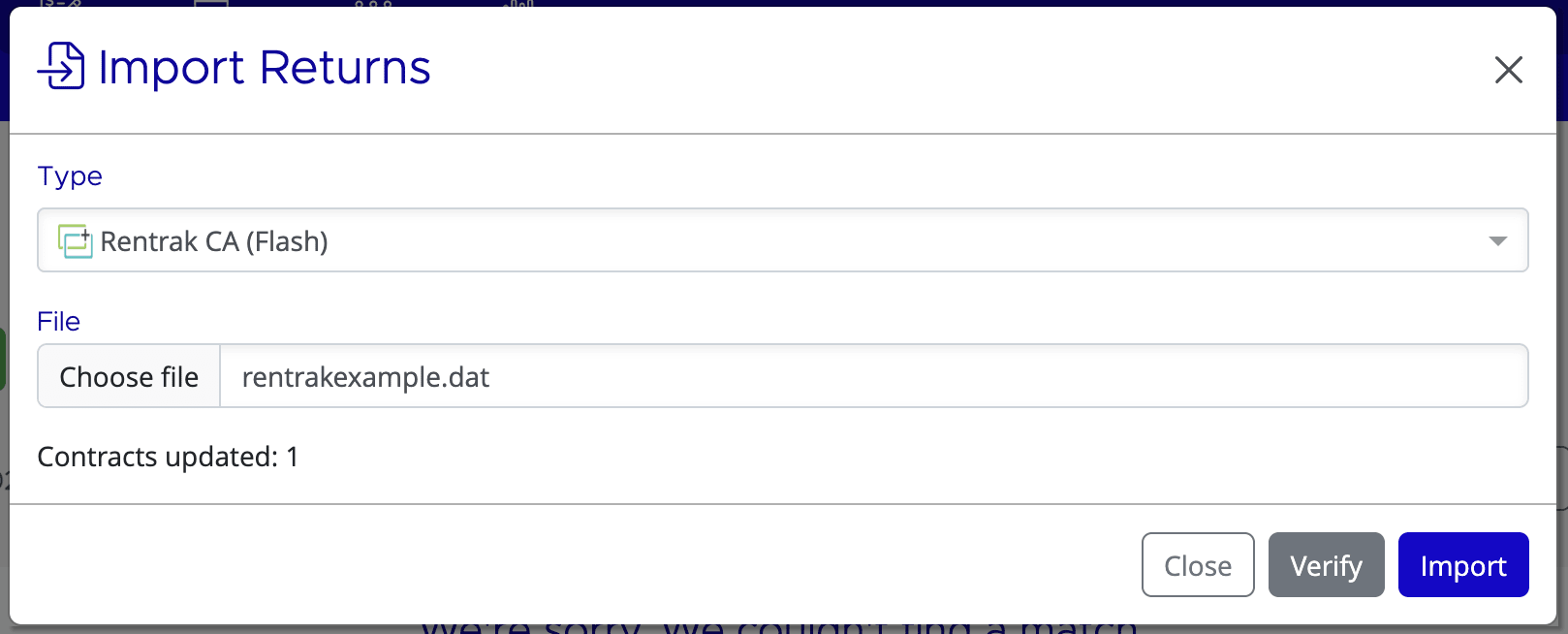
Zodra de verificatie geen foutmeldingen zoals "Geen referenties gevonden" meer geeft, klikt u op Importeren . De teller "Contracten bijgewerkt" toont hoeveel boekingen er uit het bestand zijn overgenomen.
Stap 8: Controleer of de import is gelukt
Na het importeren ziet u een bevestiging met het aantal bijgewerkte contracten.
Controleer de import door het volgende te controleren:
- De Flash-kolommen worden in het retourenscherm gevuld met bedragen.
- De schermen met boekingsdetails tonen de dagelijkse verdeling.
- Er verschijnen geen foutmeldingen op het dashboard.
Inzicht in importresultaten
Contracten bijgewerkte teller
"Contracten bijgewerkt: X" geeft aan hoeveel boekingen er uit het bestand zijn ontvangen. Als het bestand bijvoorbeeld 20 combinaties van bioscoop/speelweek bevat en u boekingen heeft voor 15 daarvan, dan is het resultaat "Contracten bijgewerkt: 15". Voor de overige vijf wordt de foutmelding "Contract niet gevonden" weergegeven.
Foutmeldingen uitgelegd
Fout | Betekenis | Oplossing |
Geen referenties gevonden | De Rentrak ID in het bestand is niet gekoppeld aan een release in Mica. | Voeg de Rentrak ID toe als referentie aan de release. |
Contract niet gevonden | Er zijn geen boekingen beschikbaar voor deze film/locatie/speelweek. | Maak een reservering voor die film/locatie/speelweek |
Contract komt niet overeen | Er is wel een boeking, maar de data komen niet overeen met de speelweek in het bestand. | Controleer of de boekingsdata overeenkomen met de speelweekstructuur in het bestand. |
Belangrijke opmerkingen
Je kunt bestanden meerdere keren verwerken.
Opnieuw importeren is veilig en nuttig in verschillende situaties: na het corrigeren van ontbrekende referenties, na het aanmaken van nieuwe boekingen of wanneer het bestand met correcties opnieuw wordt verzonden. Mica werkt alleen boekingen bij die overeenkomen; er worden geen dubbele gegevensvermeldingen aangemaakt.
Vereisten voor bestandsindeling
Rentrak/Comscore-bestanden moeten het juiste formaat hebben voor het geselecteerde type, overeenkomen met het geselecteerde gebied/land, geldige Rentrak-ID's bevatten die overeenkomen met uw releases en standaard speelweekdata voor uw gebied gebruiken.
Flash versus BOR-import
Flash (schattingen) | BOR (Box Office Returns) |
|
|
Veelvoorkomende problemen oplossen
Probleem | Waarschijnlijke oorzaak | Oplossing |
Bij alle vermeldingen staat "Geen referenties gevonden". | Geen van uw releases heeft een gekoppeld Rentrak-ID. | Exporteer de verificatieresultaten, koppel elke Rentrak-ID aan de juiste release, voeg alle ID's toe als referenties en importeer vervolgens opnieuw. |
"Contract niet gevonden" voor films die u hebt geboekt. | De speelweekdata, locatienamen of regio's komen niet overeen; of de boeking is niet bevestigd. | Controleer of de exacte speeldata en locatienamen overeenkomen. Zorg ervoor dat de boekingen de status ' Bevestigd ' hebben. |
De importknop is grijs weergegeven. | De verificatie is niet uitgevoerd of er is geen bestand geselecteerd. | Selecteer een bestand en klik eerst op 'Verifiëren' . De knop 'Importeren ' wordt actief nadat de verificatie is voltooid. |
De teller voor het aantal bijgewerkte contracten blijft op 0 staan. | Er zijn geen boekingen die overeenkomen met de gegevens in het bestand. | Los eerst alle "Geen referenties gevonden"-fouten op en maak vervolgens boekingen aan voor de resterende items. Zorg ervoor dat alle boekingen bevestigd zijn. |
Gerelateerde artikelen
If you need assistance with any aspect of Mica, we're here to help:
Contact your Mica system administrator for organisation-specific questions or access issues
OR
Reach out to the Mica support team at support.mica@maccs.com
How did we do?
Een boeking maken
Inzicht in boekingsstatussen