Extra verzendingen aanmaken
Wanneer een boeking al bevestigd is en er verzendorders zijn geplaatst, kan het soms nodig zijn om extra verzendorders aan te maken. Bijvoorbeeld om bijgewerkte KDM's met een langere geldigheidsduur…

Wanneer een boeking al bevestigd is en er verzendorders zijn geplaatst, kan het soms nodig zijn om extra verzendorders aan te maken. Bijvoorbeeld om bijgewerkte KDM's met een langere geldigheidsduur te versturen, een alternatieve versie te verzenden of een mislukte levering opnieuw te versturen. Deze handleiding beschrijft hoe u extra DCP- en KDM-verzendorders kunt aanmaken vanuit het menu Boekingen.
Inhoudsopgave
Wanneer moet je extra verzendingen aanmaken?
Mogelijk heeft u in de volgende situaties extra verzendorders nodig:
- Verzendfouten — de oorspronkelijke bestelling is niet geleverd of bevatte onjuiste parameters.
- Extra versies — het verzenden van een alternatieve versie (bijvoorbeeld het toevoegen van een versie met ondertiteling aan een bestaande boeking)
- Inhoudelijke updates — bijgewerkte DCP's moeten naar de locaties worden verzonden.
- Correcties aan het KDM-formulier — de oorspronkelijke geldigheidsperiode van het KDM-formulier was onjuist en moet opnieuw worden uitgegeven.
Extra verzendingen worden automatisch gekoppeld aan de oorspronkelijke boeking en leiden niet tot dubbele boekingen. Mica houdt voor elke boeking een complete verzendgeschiedenis bij.
Stapsgewijs proces
1. Zoek en selecteer boekingen
- Ga naar Boekingen → Boekingen
- Gebruik de zoekfilters om de relevante boekingen te vinden — filter op productie, locatie, locatiegroep of datumbereik.
- Filteren op status Bevestigd (alleen bevestigde boekingen kunnen verzendopdrachten hebben)
- Vink het selectievakje aan naast elke boeking waarvoor extra verzendkosten nodig zijn. U kunt meerdere boekingen selecteren als ze dezelfde verzendparameters vereisen.
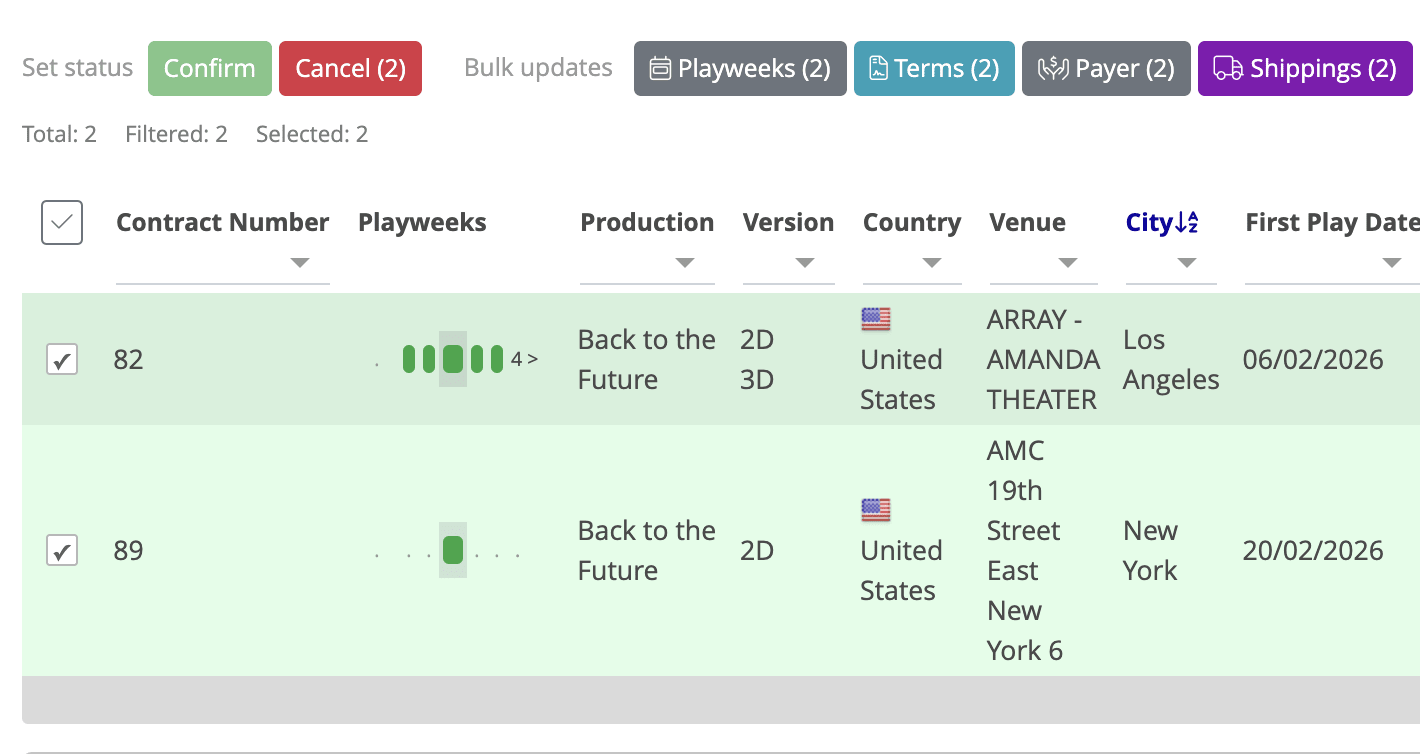
2. Open het dialoogvenster Verzendingen
- Nadat je boekingen hebt geselecteerd, zoek je naar de knoppen voor bulkacties die boven de lijst verschijnen.
- Klik op de knop 'Verzendingen'.
- Het dialoogvenster 'Versies' wordt geopend en toont de verzendopties voor alle geselecteerde boekingen.
3. Versie-instellingen configureren
In het dialoogvenster Versies worden alle beschikbare versies voor de geselecteerde boekingen weergegeven. Voor elke versie geldt het volgende:
- De kolom 'Verzenden ' toont Ja/Nee voor elke versie. Klik op Nee om versies uit te sluiten die u niet hoeft te verzenden. Standaard staan alle versies op Ja.
- Kolom Verzendingen — schakel KDM en/of DCP in of uit:
- KDM — Key Delivery Message (digitale sleutel die nodig is om versleutelde inhoud af te spelen)
- DCP — Digital Cinema Package (de daadwerkelijke contentbestanden)
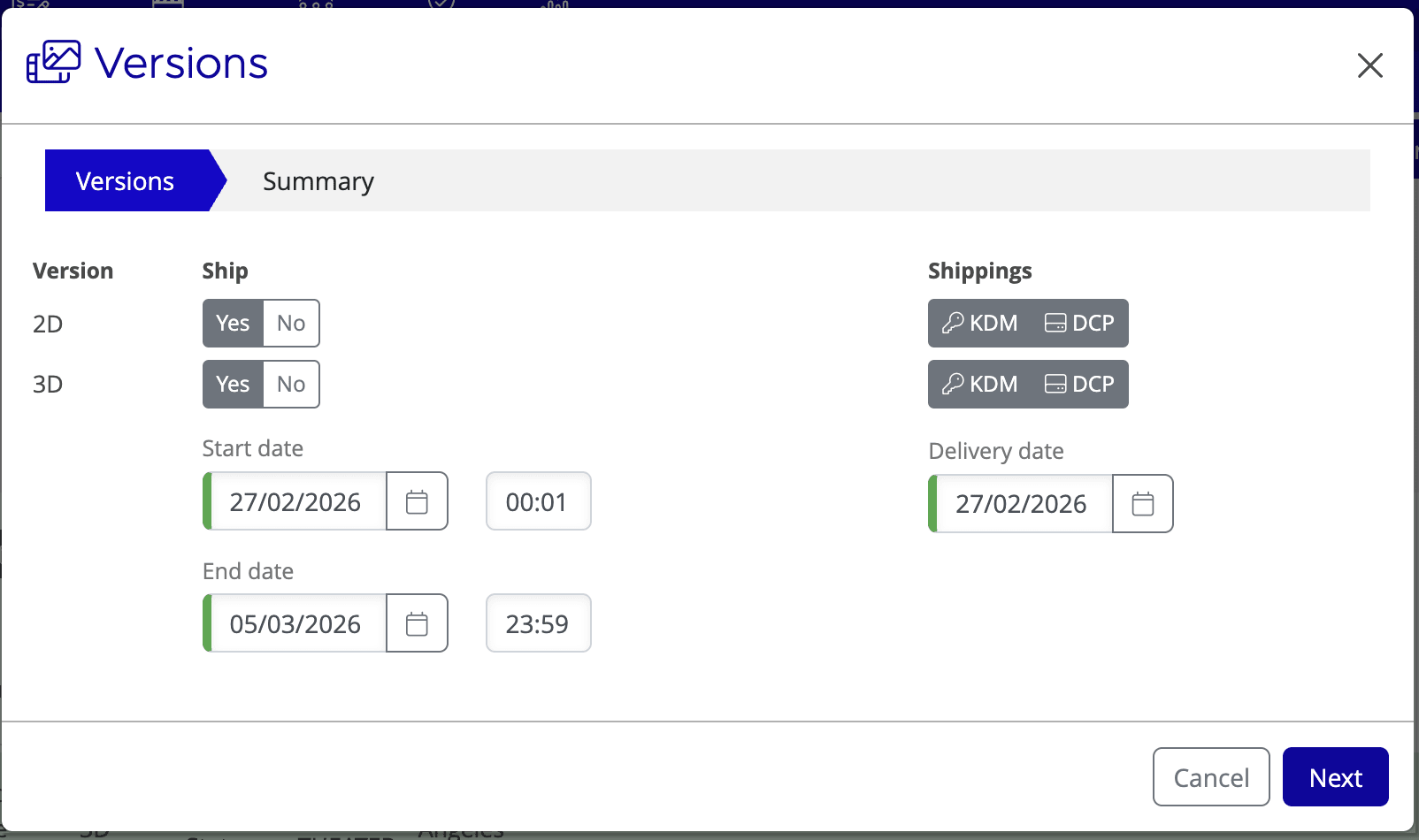
4. Stel de geldigheidsperiode van KDM in.
- Startdatum — de eerste dag waarop de locatie de content moet afspelen. Je kunt ook een specifiek ontgrendelingstijdstip instellen (standaard is 00:01).
- Einddatum — de laatste dag waarop de locatie toegankelijk moet zijn. Stel deze datum in met een ruime marge na de laatst verwachte speeldag.
5. Stel de DCP-leveringsdatum in (indien van toepassing)
Als je een DCP verzendt, stel dan de leveringsdatum in: de datum waarop de DCP op de locatie moet aankomen. Dit is meestal een paar dagen voor de eerste speeldag.
6. Controleer en sla op
- Klik op Volgende om de extra verzendingen te bekijken die worden besteld.
- Controleer of de versie, het verzendtype (KDM/DCP) en de datums correct zijn.
- Klik op 'Opslaan' om de bestellingen te plaatsen.
De verzendopdrachten worden bij de geselecteerde leverancier geplaatst en verschijnen in Verkoop → Verzendingen met de status "Besteld", evenals op de detailpagina van elke individuele boeking.
Probleemoplossing
Probleem | Oplossing |
De knop 'Verzendingen' is niet zichtbaar. | Zorg ervoor dat u ten minste één boeking hebt geselecteerd met behulp van de selectievakjes. De knoppen voor bulkacties verschijnen alleen wanneer boekingen zijn geselecteerd. |
Geen versies weergegeven in het dialoogvenster | De geselecteerde boekingen hebben mogelijk geen DCP/KDM-content gekoppeld aan hun release. Controleer de releaseconfiguratie onder Producties en zorg ervoor dat de content is gekoppeld. |
Verzendorder blijft op "Besteld" staan. | De leverancier heeft de bestelling nog niet verwerkt. Controleer of de Content ID is ingesteld voor de betreffende versie. Bestellingen met de status "Wachtend op ID" worden vastgehouden totdat de ID is toegevoegd. |
KDM werkt niet op de locatie. | Controleer of de geldigheidsperiode van de KDM de vereiste speeldagen dekt. Controleer of de juiste versie is verzonden. Het servercertificaat van de locatie moet mogelijk ook worden bijgewerkt. |
Gerelateerde artikelen
- Versies, leveranciers en verzending instellen
- Hoe om te gaan met achterstallige betalingen
- Referentie voor verzendstatussen
- Een boeking maken
If you need assistance with any aspect of Mica, we're here to help:
Contact your Mica system administrator for organisation-specific questions or access issues
OR
Reach out to the Mica support team at support.mica@maccs.com
How did we do?
Referentie voor verzendstatussen